
Простая утилита для создания виртуальных CD/DVD-приводов.
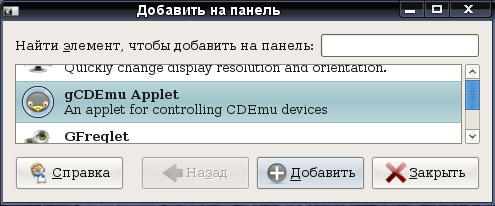
CDemu - консольная утилита и апплет позволяющий монтировать образы дисков в систему одним кликом, аналог Alcohol 120%, Virtual CD и DAEMON Tools.
В Linux существует несколько простых способов монтирования образов дисков. Например есть утилита командной строки mount, есть fuseiso модуль для монтирования ISO образов и графические утилиты использующие их возможности (например ISOmorphin или AcetoneISO).

Консоль конечно здорово облегчает жизнь, не нужно запускать какую-то программу, ввод единственной строки mount — umount и образ смонтирован/размонтирован... Но многим использование консоли кажется неудобным, пугающим, да и плюс ко всему эти способы всё же имеют некоторые недостатки/ограничения.
Например эти способы не эмулируют привод, а эмулируют только файловую систему. В каких то случаях этого оказывается вполне достаточно, а иногда нет. И к тому же fuseiso не может монтировать образы более 2Gb, что на данный момент является существенным недостатком, а mount может монтировать только ISO-образы, использование же конвертеров не всегда удобно.

CDemu позволяет создавать виртуальные приводы посредством vhba-модуля ядра, позволяя использовать образы дисков как будто в CD/DVD привод вставлен реальный диск.
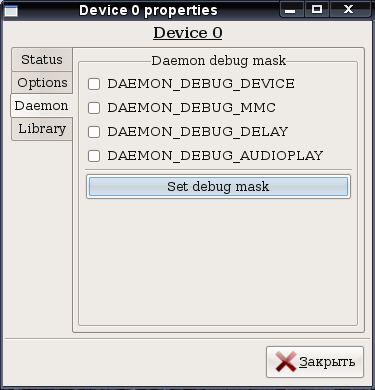
В CDemu реализована поддержка множества форматов образов, таких как: mdf/mds, nrg, bin/cue, iso, ccd, daa, c2d, toc, b6t, cdi, cif. И так же TR / Transfer Rate (скорость считывания) и DPM эмуляция (местоположение данных).
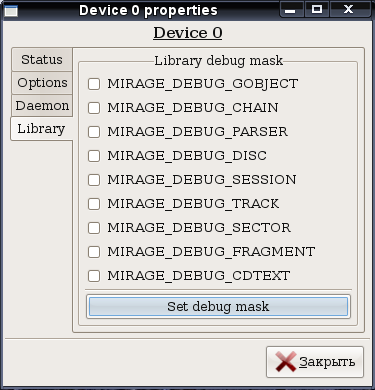
CDemu это консольная утилита, но имеется и простой апплет (значок в системном трее), упрощающий работу с приложением. Консольная команда загрузить образ выглядит просто:
# cdemu load 0 /путь/до/образа/диска.iso
Выгружать образ намного проще:
# cdemu unload 0
load 0 - это номер дисковода. Если при загрузке/выгрузке будет выскакивать ошибка:
ERROR: Failed to connect to daemon (bus: ’session’)
То тогда, чтобы от этого избавиться, в конец строки нужно добавлять -b system
# cdemu load 0 /путь/к/образу/диска.iso -b system
# cdemu unload 0 -b system
CDemu изначально запускается на уровне сессии, за это отвечает параметр LOAD_DAEMON="0" в конфигурационном файле:
/etc/default/cdemu-daemon
Для запуска с системой можно поправить его (от root) на LOAD_DAEMON="1", или же для запуска демона CDemu вместе с системой в меню "Система-Параметры-Запускаемые приложения" от текущего пользователя добавить (CDEmu daemon session launcher):
/usr/lib/cdemu-daemon/cdemu-daemon.session
Так же в конфиге "cdemu-daemon" в секции "# Number of (virtual disc) devices" выставить количество эмулируемых приводов (по умолчанию их два: DEVICES="2").

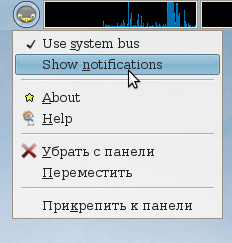
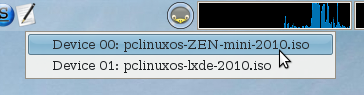
CDemu-апплет используется совсем просто! Правым кликом мыши по нему вызывается список приводов. Там выбирается нужный привод и нажатием на него открывается диалог обзора файловой системы, в котором указывается путь до образа диска.
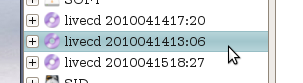
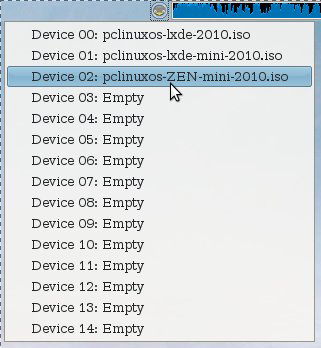
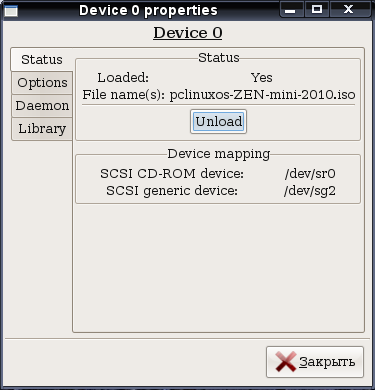
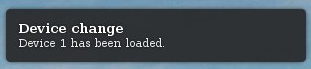
Размонтирование образа можно произвести и из файлового менеджера (например Nautilus/Caja), так же как и физический диск или повторным выбором его в меню апплета по правому щелчку мыши. Левой кнопкой мыши вызывается диалог настройки апплета, левый клик по приводу вызывает его диалог настройки. Так же показываются всплывающие сообщения о смонтированном/размонтированном образе.

Лицензия: GNU General Public License (GPL)

CDemu - a virtual CD/DVD drive на sourceforge.net
“CDEmu” для Ubuntu 12.10 / 13.04 / 13.10 PPA


Вы можете войти под своим логином или зарегистрироваться на сайте.