
Замена манипулятора мышь движениями головы.
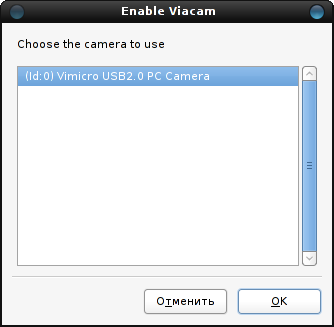
eViacam - интересное C++ / wxWidgets приложение для управления курсором движеньем головы а не манипулятором мышь.

eViacam для работы использует обычную веб-камеру и позволяет настроить управление курсором с помощью небольших движений головой, давая возможность выполнять любые действия с компьютером, что обычно выполняются с помощью манипулятора мышь.
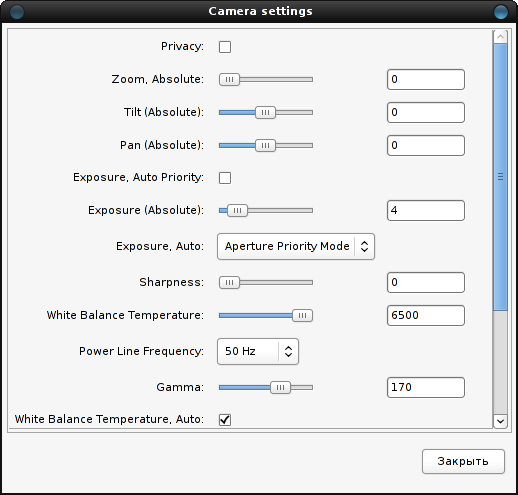

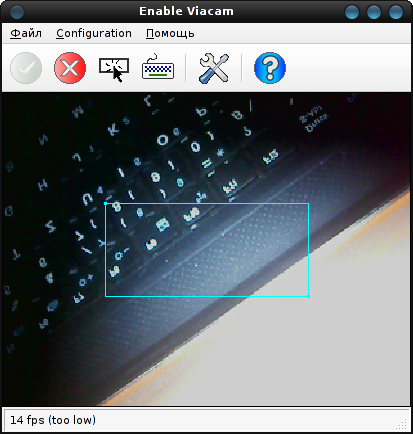
Перед началом использования eViacam нужно настроить веб камеру и жестко закрепить её (для избежания ложных срабатываний и "дребезга"). Обнаружить камеру eViacam должно автоматически и в окне приложения вывести изображение.


Для более надёжной работы приложения важно выставить в параметрах камеры скорость захвата 25 FPS (Frames Per Second / количество кадров в секунду) и более...

Большинство современных видеокамер поддерживают (позволяют выставить) до 30 FPS, возможно это или нет (для конкретной модели) можно посмотреть в руководстве к камере.
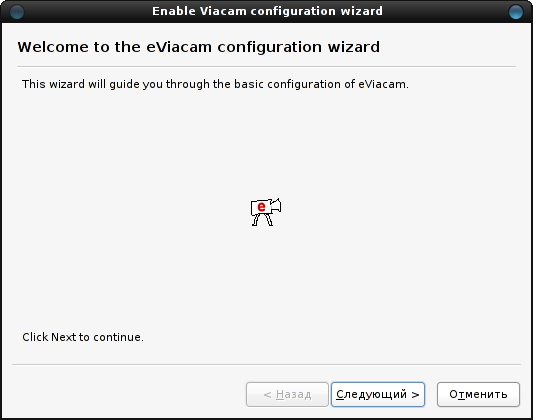
eViacam имеет хорошо сделанный и простой в использовании пользовательский интерфейс, а для боле удобной настройки приложения имеется "Мастер настройки".
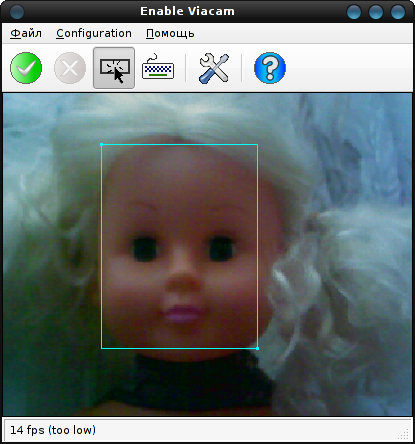
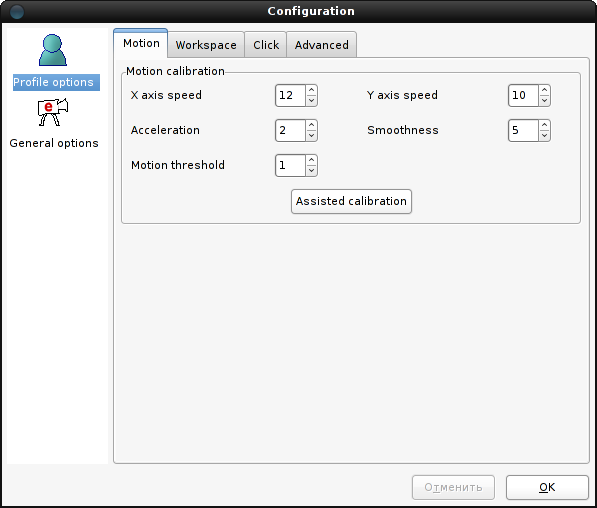
Есть возможность самостоятельной настройки ширины кадра где камера будет особенно чувствительна к движению головы, а так же задержку между двумя последовательными движениями.
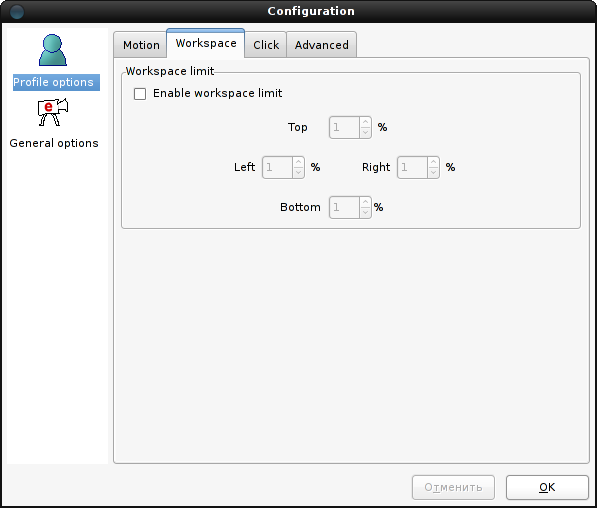
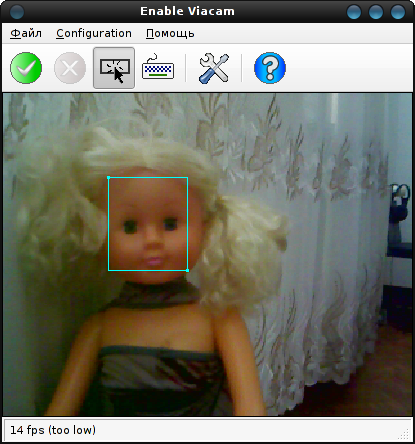
Для оптимальной работы приложения ширина лица на изображении не должна превышать 1/3 от общей площади и быть в фокусе. Рамку чувствительности нужно как можно точнее выставить по окружности лица перемещая её в нужном направлении.

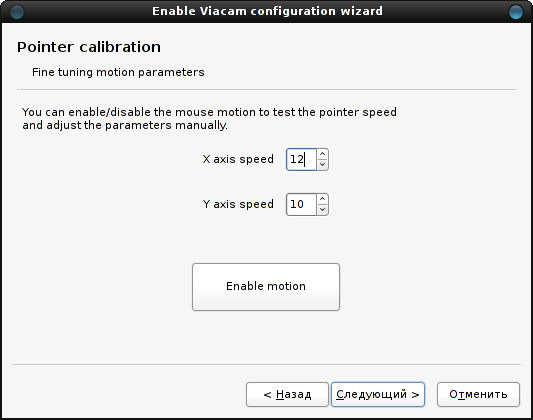
Сделав предварительные настройки нужно попытаться двигая головой получить желаемый результат. Нужно приспособить чувствительность и скорость по осям (X и Y) при этом следя за возможностью достигнуть курсором любой области экрана.
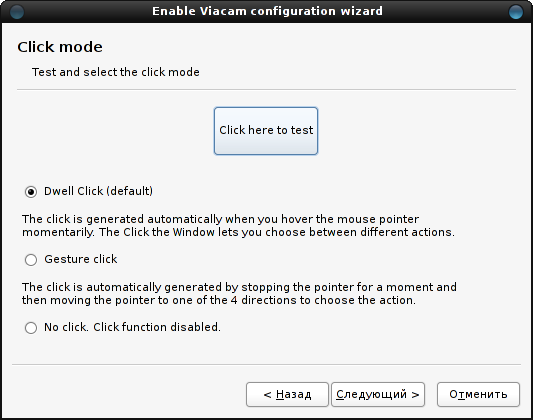
Для того чтобы щёлкнуть указателем его нужно просто навести на нужное место и через заданный, в настройках, промежуток времени он будет произведён автоматически. Так же можно использовать диалоговую панель, открывающуюся в верху экрана для выбора различных видов щелчков.
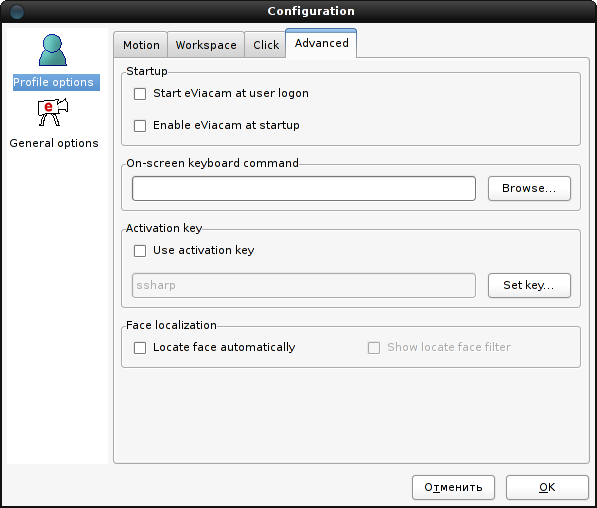
eViacam интегрируется в системном трее, можно поставить приложение на паузу (как целиком, так и на щелчки левой или правой кнопки мыши).

eViacam позволяет не только открывать каталоги, запускать приложения и работать с ними но и может самостоятельно делать снимки экрана.

Лицензия: GNU General Public License (GPL)

>Домашняя страница<
Страница на sourceforge.net
Комментарии (6)
Жесть.
Видел подобное около года назад. Тогда это преподносилось как шутка (т.к. сама идея и её "удобство" выглядели абсурдно): "В новой версии браузера Opera управление мышью заменено на управление с помощью движений головы." Но чтобы подобное реализовать.. Наверное, у разработчика очень много свободного времени.
Жесть.
Видел подобное около года назад. Тогда это преподносилось как шутка (т.к. сама идея и её "удобство" выглядели абсурдно): "В новой версии браузера Opera управление мышью заменено на управление с помощью движений головы." Но чтобы подобное реализовать.. Наверное, у разработчика очень много свободного времени.
Если это делается, значит кому то это нужно.
Для людей с ограниченной дееспособностью она будет очень полезной! И, кстати... Не надо считать чужого времени, для кого то и коллекционирование марок абсурд и глупая трата времени... А кому то любимое хобби!
Если это делается, значит кому то это нужно.
Для людей с ограниченной дееспособностью она будет очень полезной! И, кстати... Не надо считать чужого времени, для кого то и коллекционирование марок абсурд и глупая трата времени... А кому то любимое хобби!
Жаль, не смог установить.
make: *** Нет правила для сборки цели `install'. Останов.
Жаль, не смог установить.
make: *** Нет правила для сборки цели `install'. Останов.
установил, работает. камеру надо просто получше
установил, работает. камеру надо просто получше
попытался установить
http://forum.ubuntu.ru/index.php?topic=141973.0
попытался установить
http://forum.ubuntu.ru/index.php?topic=141973.0
Интересно а для игр-стрелялок ее можно приспособить?
Интересно а для игр-стрелялок ее можно приспособить?