ZenWay - Linux сегодня!
  • Главная
  • Форум
  • Контакты
  • Архив
  • Гостевая книга
×
Поиск по сайту
ГлавнаяАдминистрированиеShareware / DemoДополнительные материалыВиртуальный принтер в Windows

Виртуальный принтер в Windows

Дополнительные материалы, Shareware / Demo, АдминистрированиеПросмотров: 13686Комментарии: 010 октября 2009 г.
Console / Администрирование
redirecting port in Windows или виртуальный принтер в Винде

Решил опубликовать краткий мануал, как завести в windows виртуальный принтер. Этим способом пользуюсь уже почти 5 лет. И частенько он меня выручал.

Выручал, когда:

- Переводил офис на линукс. Есть машина с Windows недалеко от принтера. Или принт-сервер. А дров под Линукс под него нет
- Даже если и есть дрова под Линукс, а рядом есть комп только с виндой. И принтер сей нужно подключить более чем у 10 человек. Если вы помните, в Windows XP home возможно 5 входящих подключений, а в Prof - 10. Не ставить же из-за этого Windows Server (как, кстати говоря, и было до моего прихода ...)
- Обслуживал офис, где только виндовые клиенты. Но купили они ноут с супур-мега крутой Windows 7 _64 bit_. И оказалось, что на их основной принтер нет дров под vista/7 x86-64. Поставил виртуальный принтер и проблема была решена

0. Итак, первым делом нужно настроить принтер обычным образом. Убедиться, что он работает, печатает и всё такое.

1. Далее, устанавливаем последние версии Ghostscript и GSview отсюда (GSview) и redmon.

Я всё (относящиеся к виртуальному принтеру) устанавливаю в c:\gs, чтобы оно не болталось непонятно где. Через пол года-год как начнёшь вспоминать, что к чему, если мануал посеялся...

2. Так вот. Теперь заходим в директорию, куда мы установили GSview (у меня это C:\gs\Ghostgum\gsview), и создаём файл gsprint.cfg со следующим содержанием:

-noquery
-printer
SHARP
-ghostscript
"C:\gs\gs8.54\bin\GSWIN32C.EXE"

В примере указан принтер SHARP. Вам же надо вписать туда своё название. Смотрите, не ошибитесь! Лучше зайти в свойства принтера и скопировать название, как оно есть. Последняя строчка, это путь к программе PostScript. Понятное дело, версию нужно свою указать. Так же, можно приписать отдельной строкой параметр "-color", если у вас цветной принтер. Хотя, если и не цветной, строка будет просто игнорироваться.

3. Теперь, если вы хотите проверить, работает ли всё то, что мы уже настроили, нужно открыть "командную строку" (cmd) и в ней зайти в "C:\gs\gs8.54\examples" (с поправкой на вашу версию PostScript). И там попробовать распечатаьь один их примеров. К примеру:

gsprint chess.ps

В итоге должна будет напечататься страница с шахматами. Если этого не произошло, необходимо искать ошибку. Если же всё хорошо, двигаемся дальше.

4. Переходим к RedMon. Его достаточно просто распаковать в c:\gs\redmon и там запустить setup.exe. После сего действа у нас появится возможность "перенаправлять порт" с виртуального принтера на реальный.

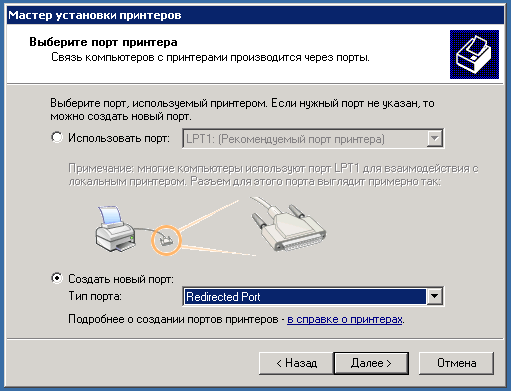
5. Создаём виртуальный принтер: Установка принтера -> Локальный принтер -> Создать новый порт -> Redirected Port -> RPT1: -> Ok :)

redirecting port in Windows или виртуальный принтер в Винде

Дальше всё как обычно. Драйвер можно выбрать, например, "Apple LaserWriter II NT", или "Apple Color LW 12/660 PS", или "HP LaserJet 4/4M PostScript". Последний предпочтительнее. Ибо, если вдруг попадётся эта бяка vista/7 x86-64, драйверов x86-64 для первых двух не существует :(

6. Создали новый (виртуальный) принтер, открываем свойства оного, вкладку "Порты", затем "Настройки порта".

Настройка redirect port printer
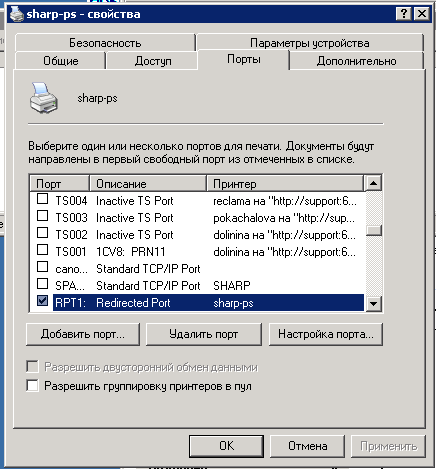
настройка redirect port printer

В "Redirect to program" вставляем "C:\GS\GSVIEW\GSPRINT.EXE", а в "Arguments for program" просто тире, прочерк, то есть "-" без пробелов и прочего. И остальное как на скриншоте:
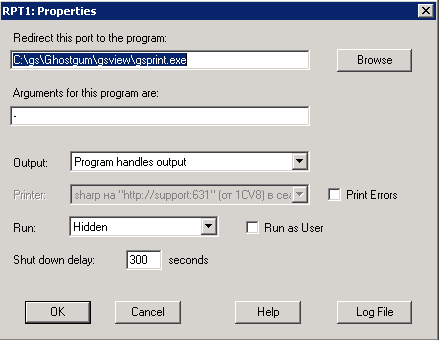
redirecting port in Windows или виртуальный принтер в Винде

Там ещё есть "Run: Hidden". Это чтобы досовское окно не выскакивало при каждой печати. Для отладки лучше пусть будет "Normal", но имейте ввиду...

Так же, для отладки можно включить ведение лога и указать место, где этот лог искать. Опять же, я предпочитаю c:\gs. Но, если всё работает, нужен вам тот лог? :)

Написано много, а настраивается всё за пару минут. Тем более, если программы уже давно скачаны и есть пример готового файла gsprint.cfg

Похожая статья: Настройка PDF-принтера в Windows

Автор: vovans
Еще записи по теме
PDF-принтер в Windows
Ballistics
Ballistics
DEFCON
DEFCON
PaintSupreme
PaintSupreme
Color by Numbers
Color by Numbers
R-Studio (for Linux)

Вы можете войти под своим логином или зарегистрироваться на сайте.

Рубрики
  • Hовости
  • Изучаем Linux
  • Обзоры Linux ПО
    • Hужное/полезное
    • Аудио и видео ПО
    • Графика
    • Офисное ПО
    • Интернет ПО
    • Образовательные
    • Игры
    • Администрирование
    • Системные утилиты
    • Прочие
    • Shareware / Demo
  • Дистрибутивы
  • Дополнительные материалы
Последние комментарии
AzPainter
  • Crocodilero » Ну вот же: //github.com/ Symbian9/ azpainter/wiki/ Packaging- statusУже давно неактуально, нет такого пользователя и репозитория.Ре позиторий разработчицы, а также готовые...
Карты (Gnome Maps)
  • O_Dik » Как добавить спутниковые карты? Или откуда их можно скачать?
Трансляция потока с веб-камеры с помощью ffserver
  • vovans » Беда :(FFmpeg's FFServer feature has been removed from the main release.You'll have to bring up...
MusE - Linux Music Editor
  • Аноним » я её скачал. Ни инстукции, ни мануалов. удалил
  • vovans » Разумно. Тут или понимаешь что делать, или до свидания. Вот так вот ворваться с нуля...
  • BigOrange » мануал официальный самый что ни наесть официальный//muse- sequencer. github.io/docs/ intro.htmlещё разработчики советуют этот форум// linuxmusicians. com/viewforum. php?f=61
WHDD
  • Александр » Привет)Ни кто мне не может подсказать, пожалуйста, в чем у меня проблема: хочу проверить флешку...
  • илья » Привет)Ни кто мне не может подсказать, пожалуйста, в чем у меня проблема: хочу проверить флешку...
fbless
  • totiks » Очень понравилась эта утилита, написал простенький скрипт для выбора книжек с помощью peco , чтоб...
FreetuxTV
  • Алиса » Попробуйте //github. com/yuki-iptv/ yuki-iptv
Форум
[12/02/2025 16:49:16]
openSUSE Tumbleweed, zypper ref, Segmentation fault (core dumped)
[10/02/2025 22:04:59]
Говорильня (дискуссионный клуб)
[23/01/2024 04:13:36]
Утилита запуска команд в трее
[26/07/2023 11:17:45]
Музыкальный калейдоскоп
[16/07/2023 12:24:19]
LFS
[17/04/2023 10:14:08]
Тестовая бродилка на Си с ChatGPT
[18/11/2022 11:54:52]
vscode and c/c++
[31/08/2022 12:25:53]
Tor Browser
[22/05/2022 15:45:40]
Стратегии RTS
Облако меток
2D338 3D241 ALSA68 ASCII120 Android1 Arch Linux38 Audio416 Backup80 Benchmark78 Bluetooth2 C++969 CD48 Console1318 DJ-система17 DVD47 Debian28 DjVu22 Enlightenment19 FFmpeg191 FLTK29 FPS40 FREE155 FTP18 FVWM21 Fluxbox40 GIMP24 GNU26 GPS22 GTK1302 GUI801 Gambas11 Games686 Gentoo3 Gnome349 Gstreamer133 HDD122 HDR7 HTML62 Hex-редактор14 ICQ17 IP-сети25 IP-телефон22 IRC31 ISO39 IceWM22 ImageMagick56 JACK99 Jabber35 Java308 JavaScript115 KDE209 LAN29 LXDE37 LaTeX66 Live-CD70 Live-DVD55 Live-USB53 Lua61 MATE32 MEncoder31 MMORPG12 Mail42 Markdown53 Midi91 Mono53 Mplayer75 MySQL2 OSS9 Open Source14 OpenGL301 Openbox89 P2P51 PDF133 PHP12 Pascal17 Perl102 Phonon27 PulseAudio17 Python759 QT894 RAW34 RPG101 RSS53 RTS42 Roguelike70 Ruby19 Rust15 SDL312 SVG39 Screencast32 Screenshot61 Script78 Slackware66 TOR17 TOX3 Tk39 Torrent67 Ubuntu69 VLC16 Vala64 Web629 WebKit72 WebUI34 WiFi47 Window Maker16 Wine8 XMPP35 Xfce70 Xine14 YouTube80 video4linux27 wxWidgets108 Автоматизация31 Администрирование335 Анонимная сеть47 Антивирус14 Апплет120 Аркада235 Архиватор11 Астрономия36 Аудио конвертер70 Аудио редактор50 Аудиоплеер184 Безопасность243 Бизнес-приложение4 Браузер87 Бродилка203 Бухгалтерия11 Веб-камера36 Видео148
© Zen Way, 2026. Работает на MaxSite CMS | Время: 0.0603 | SQL: 15 | Память: 5.19MB | Вход