
Лёгкий, но достаточно мощный текстовый редактор, являющийся частью Gnome.
Ни для кого не секрет, что Gedit поддерживает плагины. Но далеко не каждый разбирался, чего можно добиться, расширяя, казалось бы, простой текстовый редактор. В данном обзоре хотелось бы сделать уклон именно в ракурсе "Gedit для программиста". Конечно, писать серьёзные вещи в нём мало кто будет, но часто просто не хочется запускать что-то серьёзное, чтобы всего лишь посмотреть или слегка поправить код. Для таких целей хочется использовать что-то полегче. Для пользователей Gnome редактор Gedit всегда под рукой.
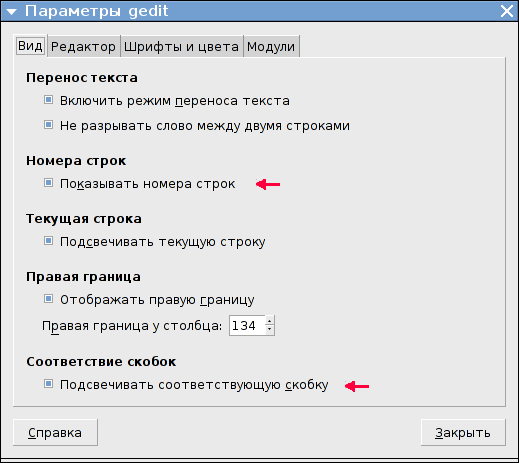
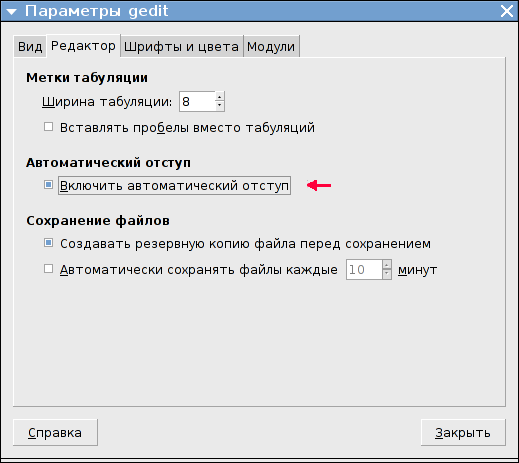
Итак, как должен выглядеть текстовый редактор, основной целью которого является правка кода? Прежде всего, в нём должна быть нумерация строк! Открываем "Правка->Настройки" и ставим галочку напротив "Показывать номера строк". Так же, проверяем, отмечено ли "Подсвечивать соответствующую скобку". Ещё не помешает выбрать во кладке "Редактор" "Включить автоматический отступ".
Вкладка "Плагины" используется для включения и выключения расширений. Открыв эту вкладку вы увидите уже имеющиеся в системе плагины. Рекомендую пройти на официальную страницу редактора и посмотреть, какие расширения там доступны - http://live.gnome.org/Gedit/Plugins/. Их не так мало! Установить их очень просто. Достаточно распаковать скачанные архивы в ~ /.gnome2/gedit/plugins/, перезагрузить Gedit (хотя, у меня и без перезагрузки всё подхватывалось) и выбрать нужное.
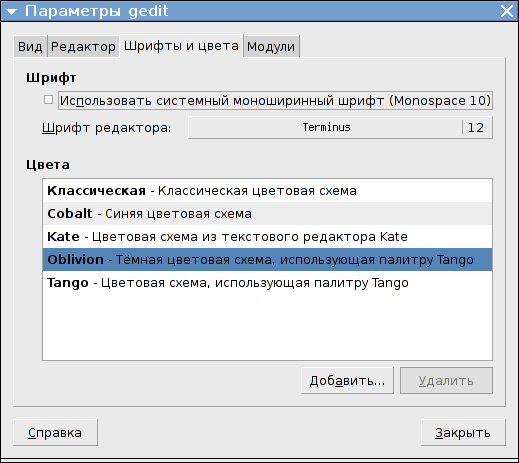
Теперь во вкладке "Шрифты и цвета" можно выбрать более привычный шрифт и цветовую схему. Я предпочитаю темные схемы при работе с кодом.
Я постарался отобрать для обзора часть плагинов так или иначе связанных с программированием.
Комментирование кода
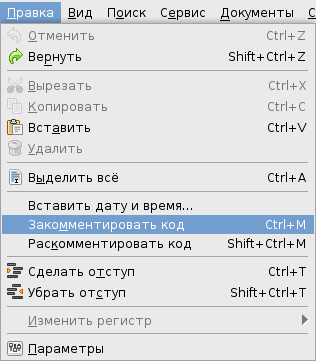
Плагин добавляет в меню "Правка" пункты "Закомментировать код" и "Раскомментировать код". Этим операциям соответствуют хот-кеи "Ctrl+M" и "Shift+Ctrl+M".
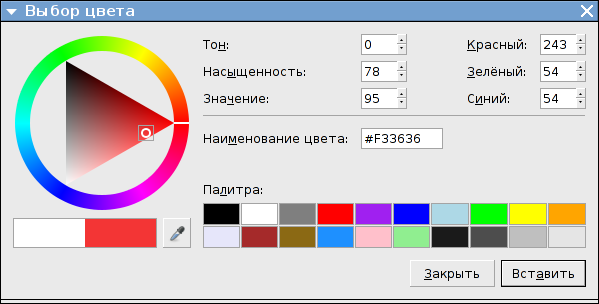
Цветовая пипетка
После включения данного расширения в меню "Сервис" появится пункт "Вставить цвет". Это действие, по сути, открывает приложение gcolor2, соответственно, если его нет в системе, то нужно установить:
sudo aptitude install gcolor2
Встроенный терминал
Добавляет терминал в нижнюю часть редактора, убрать/показать который можно по Ctrl+F9.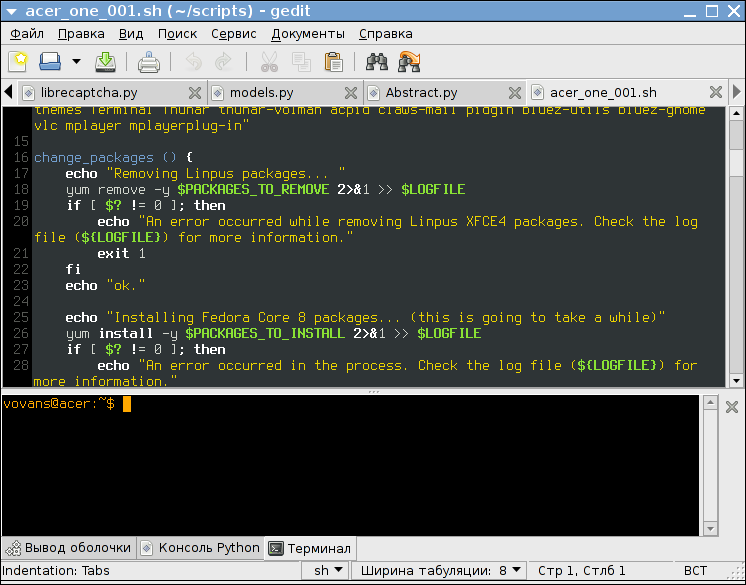
Панель обозревателя файлов
Добавляет простой обозреватель файлов, что порой заметно облегчает нашу работу :)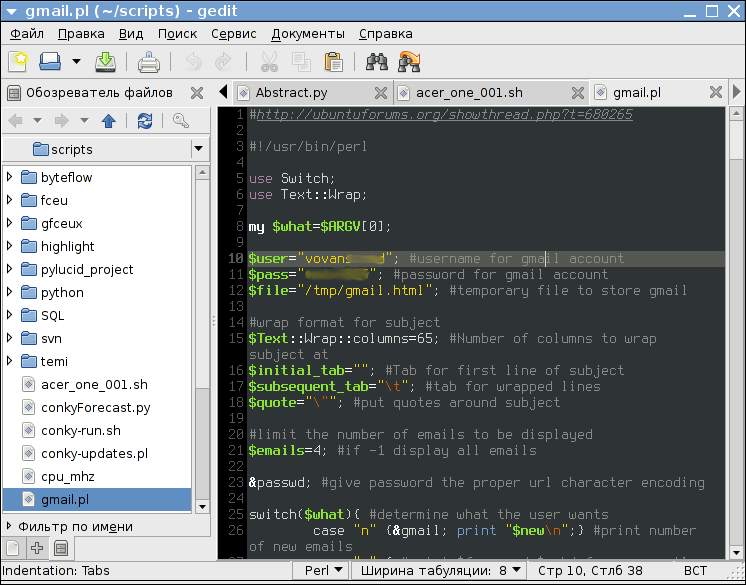
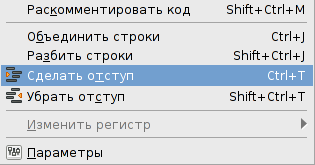
Отступ строк
После включения этого плагина в меню "Правка" появятся пункты - "Сделать отступ" и "Убрать отступ". Добавить или убрать отступ можно сразу у нескольких строк.
Split View 2
Плагин позволяет видеть более одного файла одновременно. Для этого в меню "Вид" нужно выбрать пункт "Toggle Split View". Только работает он несколько не так, как я ожидал. Показывает один файл в обоих половинах экрана. И при правке в одной половине, код изменяется и во второй. Какой смысл тогда в этом?
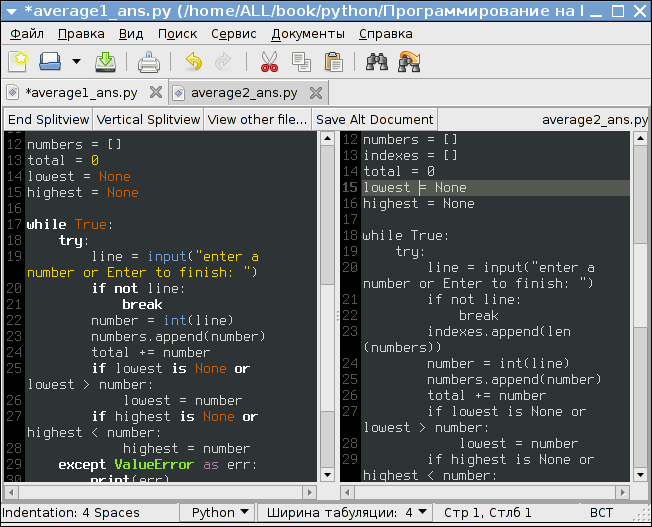
Ладно, есть кнопочка "View Other file...". Только почему-то открывается пустой файл. Удаётся туда вставить что-то только копипастом. Но подсветка кода пропадает... Описай плагин лишь потому что возможно такая ситуация только у меня... Кроме того, для других целей это то что надо. Например, при переводе статей удобно, когда перед глазами оригинал...
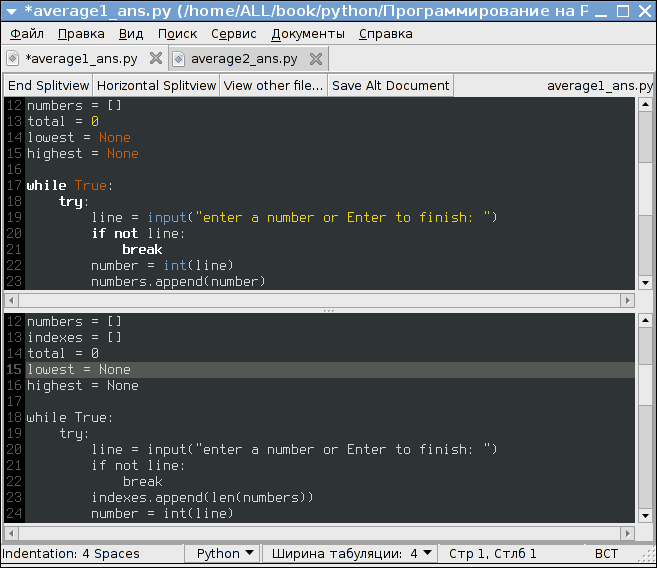
Таблица символов
Плагин добавляет в левую панель таблицу символов: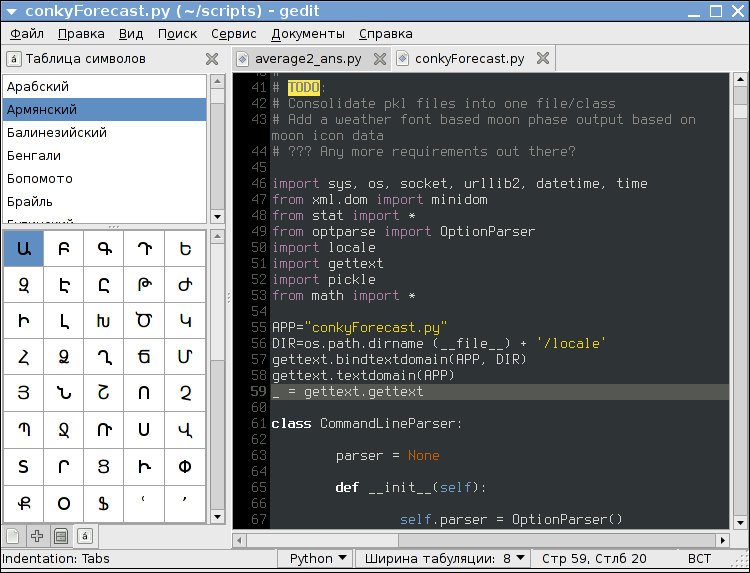
Список тегов
Предоставляет простой способ вставки в документ спец-символов HTML или часто используемых тегов HTML, XHTML, Latex, XSLT и XUL без необходимости набирать их вручную.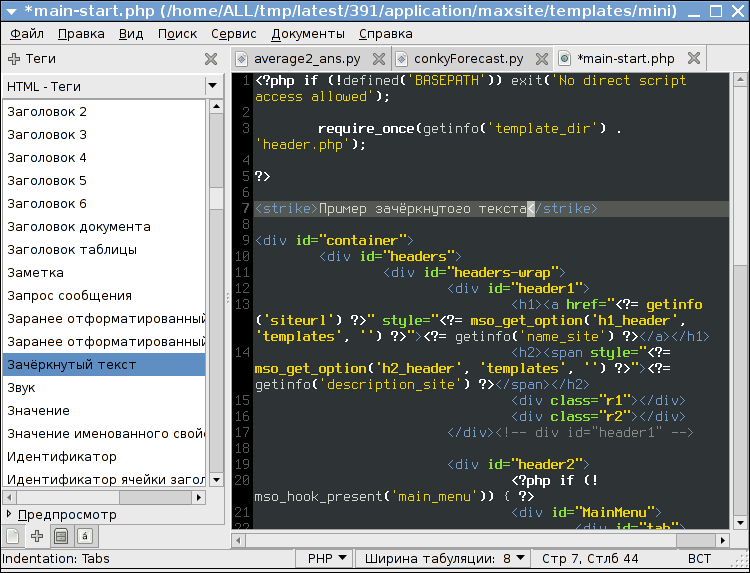
Auto Tab
Этот плагин при открытии файла с исходным кодом автоматически определяет, что используется в коде для отступов - табуляция, пробелы и их количество. То есть, позволяет сохранить стиль отступов, если вы редактируете, например, чужой файл. Для Python, пожалуй, наиболее актуально.
Продолжение следует :)
Gedit как редактор для программиста (часть 2)
Комментарии (6)
Спасибо, помогло.
Спасибо, помогло.
К сожалению, не хватило духу на вторую часть. Так и остались наброски...
Но основные настройки, как сделать Gedit пригодным, тут приведены. И где что искать, тоже указано :)
GEdit - хороший редактор, если надо что-то быстро посмотреть, подправить. Но Geany лучше намного, если нужно действительно что-то делать ))
К сожалению, не хватило духу на вторую часть. Так и остались наброски...
Но основные настройки, как сделать Gedit пригодным, тут приведены. И где что искать, тоже указано :)
GEdit - хороший редактор, если надо что-то быстро посмотреть, подправить. Но Geany лучше намного, если нужно действительно что-то делать ))
Спасибо, хотел в убунте редактор похожий на notepad2 а тут смотрю и gedit не плох!
Спасибо, хотел в убунте редактор похожий на notepad2 а тут смотрю и gedit не плох!
из простых ещё medit интересен
из простых ещё medit интересен
Есть такая штучка:
Gedit Navigator Plugin плагин для Gedit, добавляющий три новых меню для навигации по файлам исходного кода и добавления закладок.
Есть такая штучка:
Gedit Navigator Plugin плагин для Gedit, добавляющий три новых меню для навигации по файлам исходного кода и добавления закладок.
Хочу список ранее редактируемых файлов, возникающий при нажатии кнопки слева вверху Открыть увеличить с 5 до 10 строк. Но наверное сделать так нельзя.
Хочу список ранее редактируемых файлов, возникающий при нажатии кнопки слева вверху Открыть увеличить с 5 до 10 строк. Но наверное сделать так нельзя.