

Linux Mint (mint/мята) — операционная система, основанная на Linux дистрибутиве Ubuntu (с недавнего времени есть сборка на Debian) и являющаяся совместимой с ней модификацией. Целью создания Linux Mint является предоставление пользователям максимально простой системы, которая будет готова к использованию сразу после установки.

Linux Mint отличается от Ubuntu в основном лишь составом включённых в сборку пакетов, собственным (оригинальным) интерфейсом в зелёных тонах, а так же небольшим количеством собственных приложений (mintInstall, mintUpdate, mintMenu и др...) предназначенных для упрощения работы с системой начинающими пользователями.
После установки Linux Mint не потребуется загружать и устанавливать наиболее популярное программное обеспечение, в том числе и дополнительные кодеки для воспроизведения популярных мультимедийных форматов (будет загружен только русский языковой пакет). Имеются сборки с различными графическими средами рабочего стола, с Gnome, KDE, Xfce, LXDE и др...
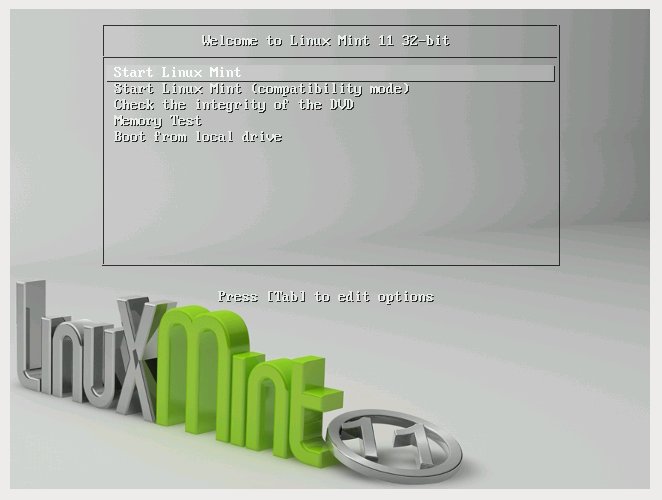
Для установки был взят: linuxmint-11-gnome-dvd-32bit
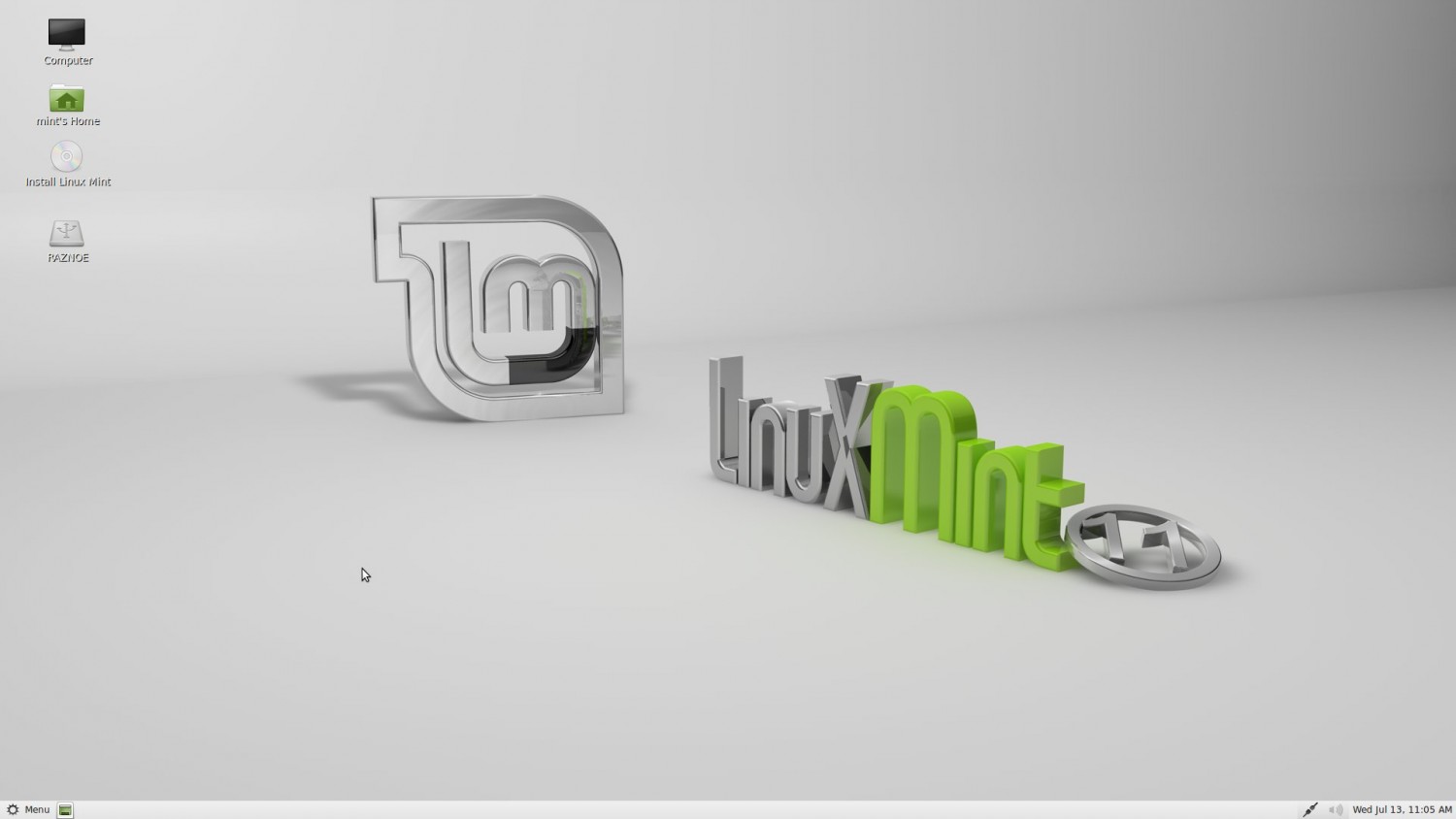
После пары минут загрузки системы с LiveDVD, появился рабочий стол...
В привычном для многих, левом нижнем углу, находится "Меню", в нём можно посмотреть какие есть приложения и какие имеются настройки.
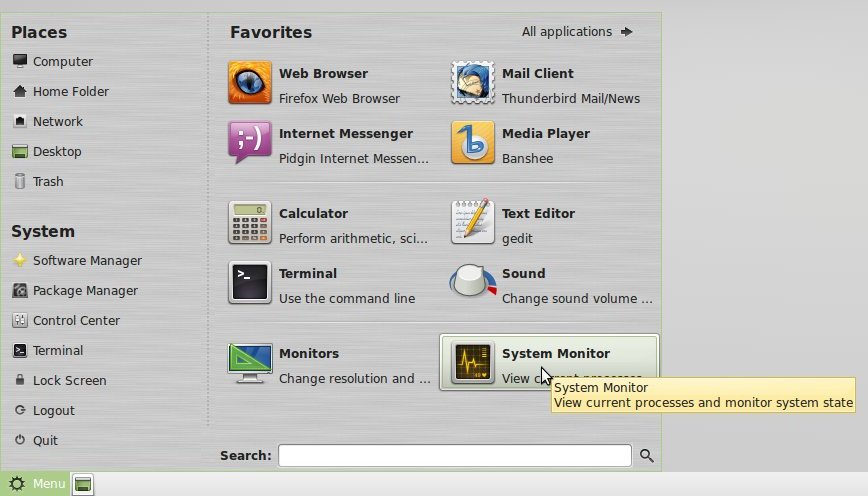
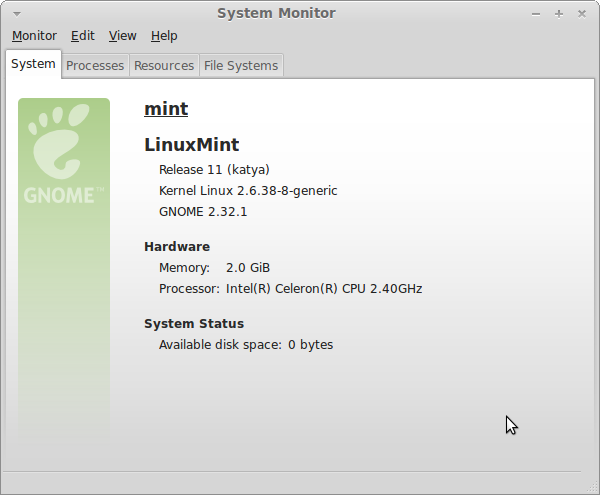
Открыв "Системный монитор" можно посмотреть характеристики компьютера и потребляемые системой ресурсы:
Для запуска "Установщика" на рабочем столе есть значок (запуск дупелькликом или из контекстного меню).

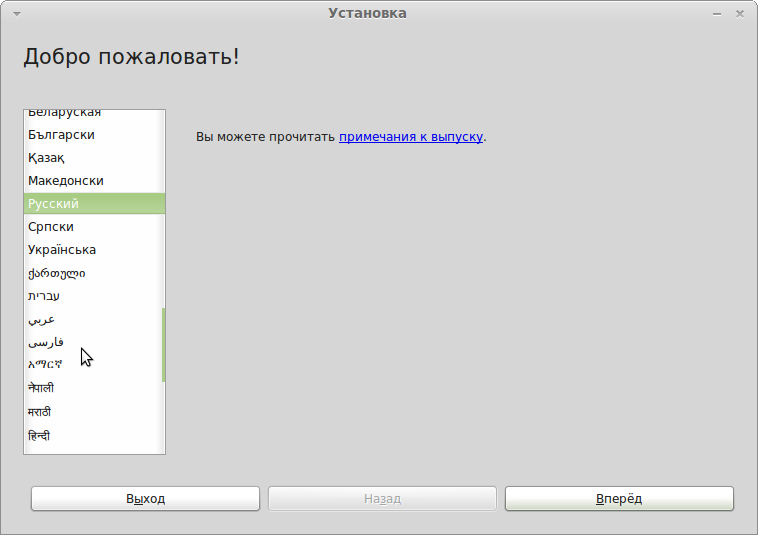
В левой части открывшегося диалога нужно выбрать язык процесса установки, он же и будущий язык установленной системы.
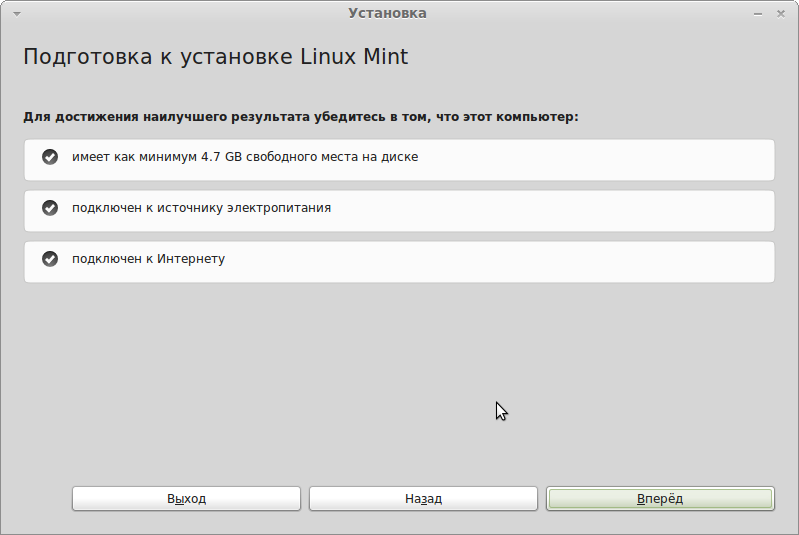
После просмотра информации о наличии подключения к Интернет, источнику питания и определения достаточного количества свободного места на жестком диске (HDD) откроется диалог настройки разделов. Если на компьютере уже установлена Windows то диалог представит три варианта последующих действий:
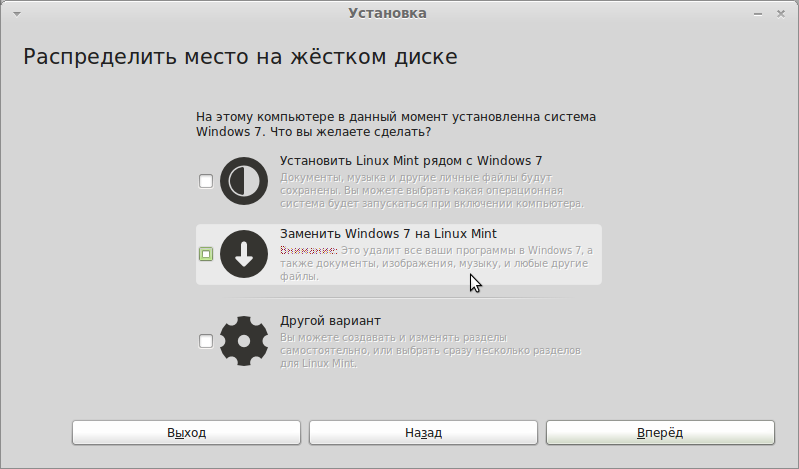
Для настройки диска можно воспользоваться встроенным в "Установщик" редактором разделов, а так же (при желании) использовать:
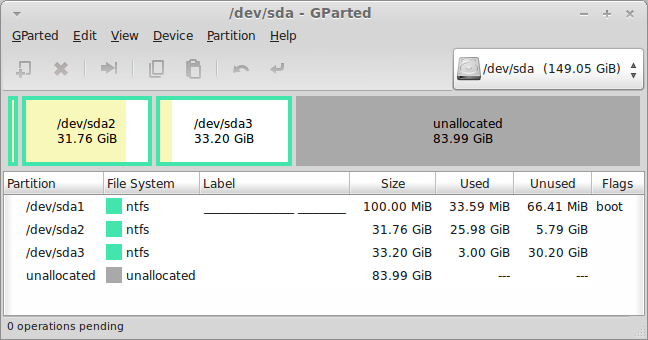
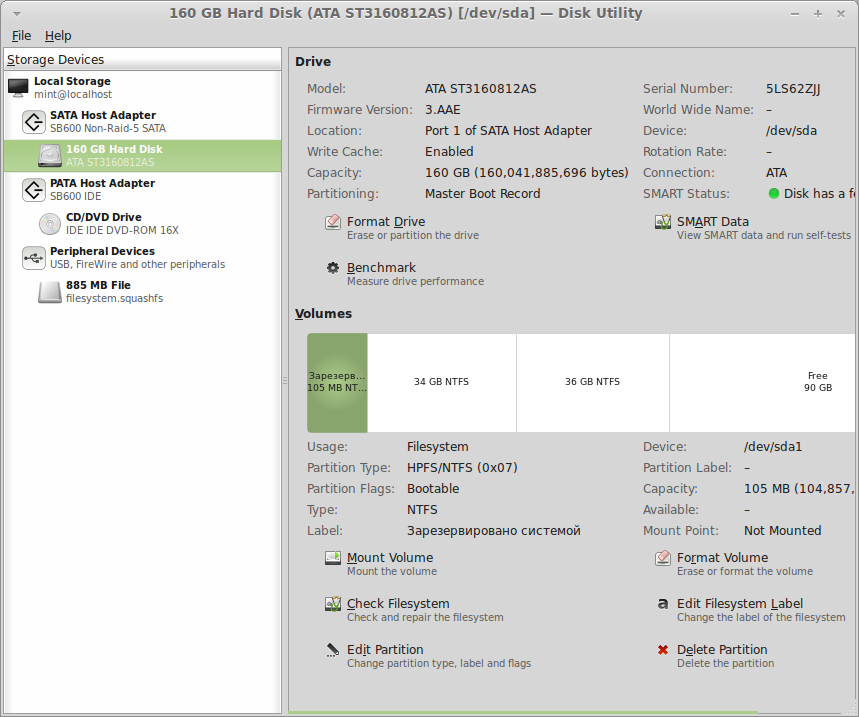
Если диск пуст, то диалог будет выглядеть так:
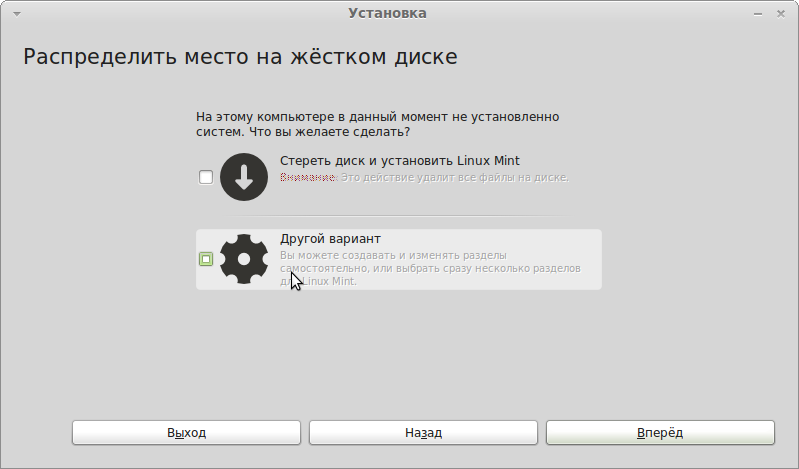
Можно воспользоваться первым вариантом, автоматическим, но для более подготовленных пользователей есть возможность самостоятельной настройки разделов под будущую систему:
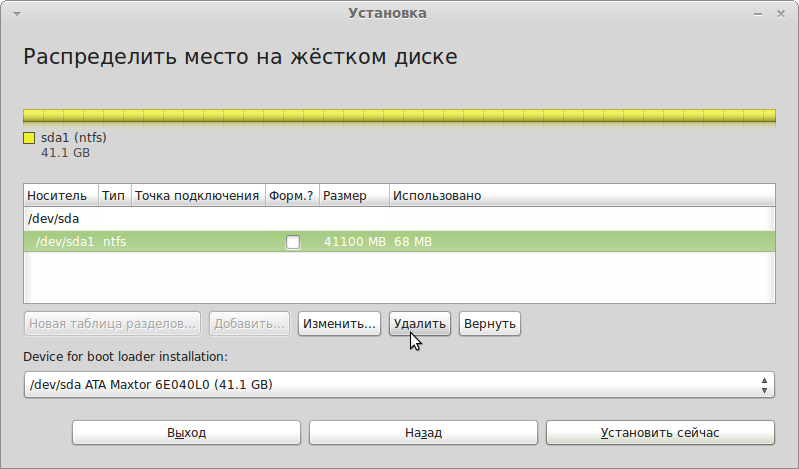
С помощью предельно простого редактора разделов можно легко создать нужную конфигурацию.
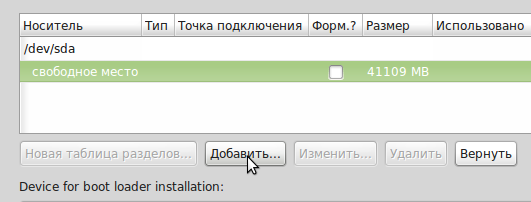
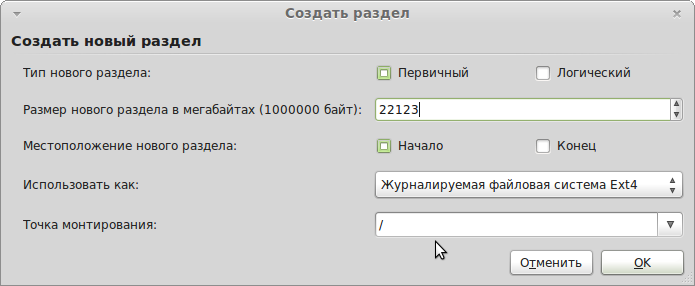
Существуем множество мнений о "правильной" разметки диска под Linux системы...
Но не вдаваясь в ненужные многим подробности, с 99% вероятностью большинству пользователей подойдёт вариант используемый большинством дистрибутивов для функции "автоматической разметки" (обязательной разметки, для избежания неудобств в дальнейшем). Вариант включает в себя создание раздела "/" (системный раздел), раздел подкачки (SWAP) и раздел "/home" (раздел пользовательских данных).
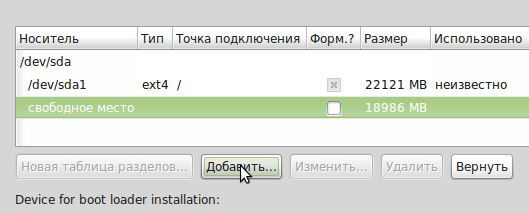
Какой размер выбрать для системы "/", зависит от того для чего эта система... Для устанавливающих систему впервые этот раздел лучше сделать в пределах 20-25Гб, так как скорее всего будет устанавливаться много приложений (в целях знакомства, изучения и.т.д...) и 10 Гб лишним не окажется. Раздел "SWAP", для имеющих 2Гб и долее оперативной памяти, практически не требуется. Есть так же много мнений по поводу наличия и размера этого раздела... Мнений много, но единой рекомендации нет! Так что размер его можно сделать равным размеру или половине размера оперативной памяти.
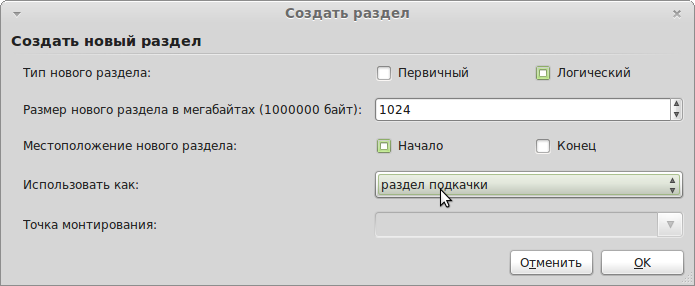
Выбор файловой системы для разделов тоже вызывает много споров. Но пользователю только что начавшему знакомство с миром Linux систем, да и не только им, вполне удовлетворит использование *Использовать как:) файловой системы ext4 (она используется "по умолчанию" при автоматической установке). Для раздела "SWAP" нужно выбрать, из меню, пункт "Раздел подкачки".
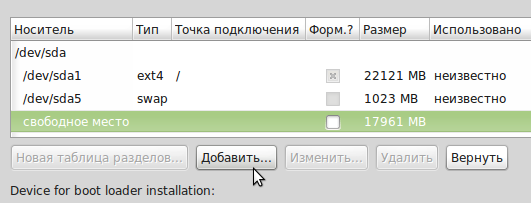
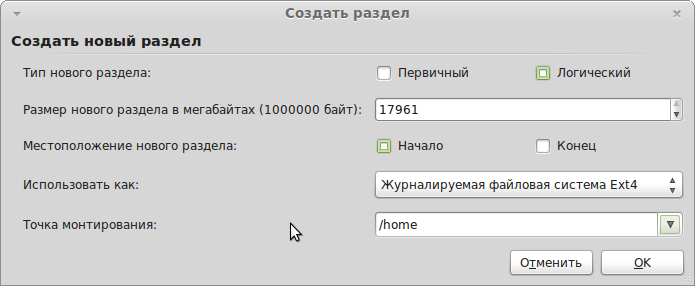
Всё оставшееся место отдаётся разделу "/home", в котором будет находится абсолютно вся пользовательская информация (начиная от конфигурационных файлов программ, до скачанной музыки и фильмов).
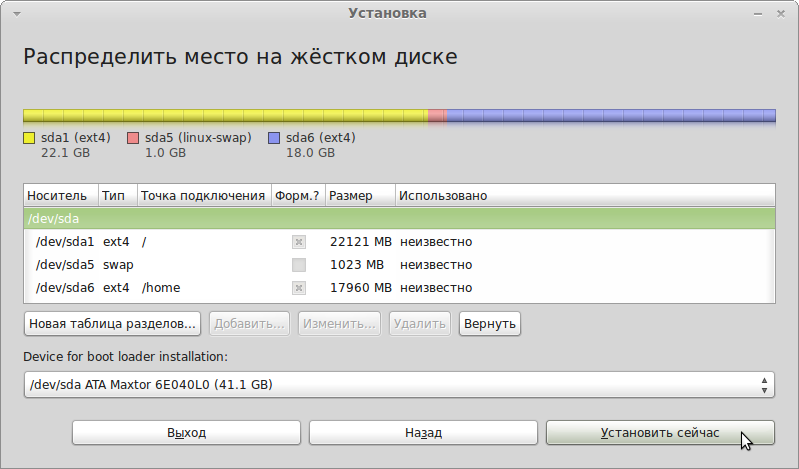
Закончив разметку диска, удостоверившись что "всё в порядке", так как процесс необратим, можно нажать кнопку "Установить сейчас". В нижней части окна "Установщика" отобразится процесс работы с диском:

Далее откроется диалог выбора местоположения (часового пояса):

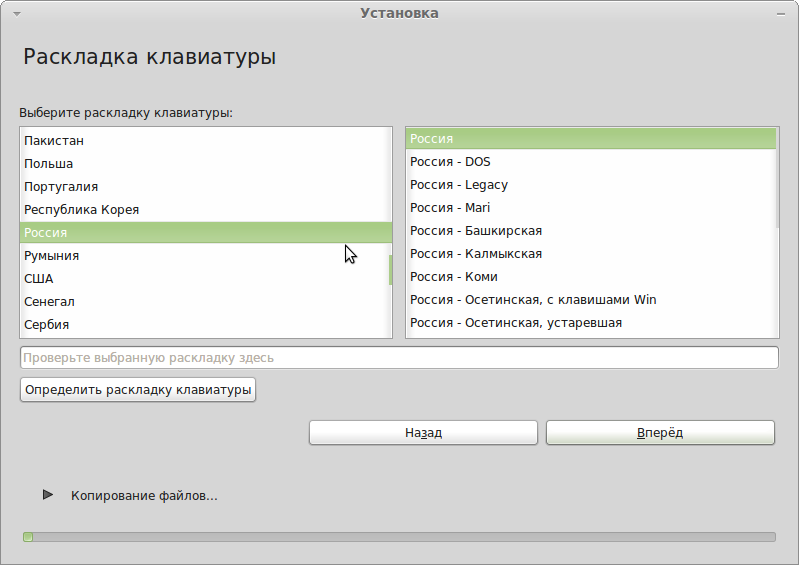
Следом выбор "основной" раскладки клавиатуры:
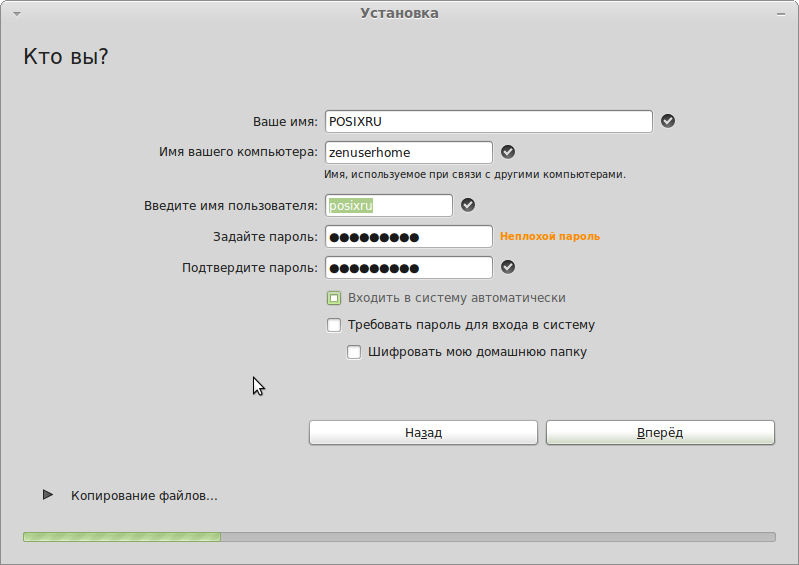
Последний шаг это настройка пользователя и выбор входа в систему. В систему можно входить автоматически, по паролю и зашифровав домашнюю папку пользователя (каждый выбирает как ему удобнее):
Далее в верхней части "Установщика" будет показана презентация, а в нижней части отображается процесс установки.
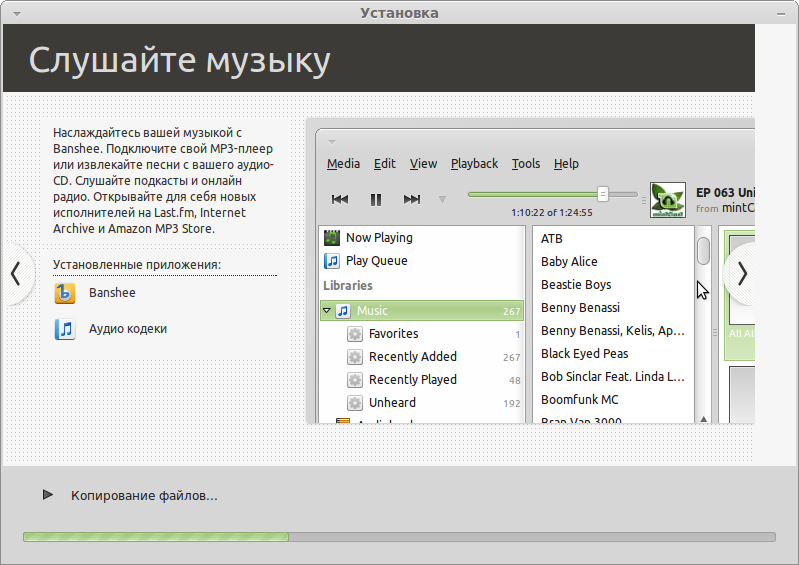
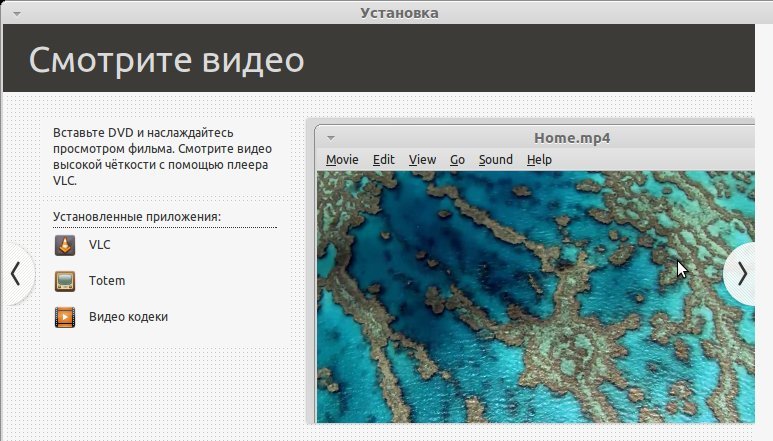

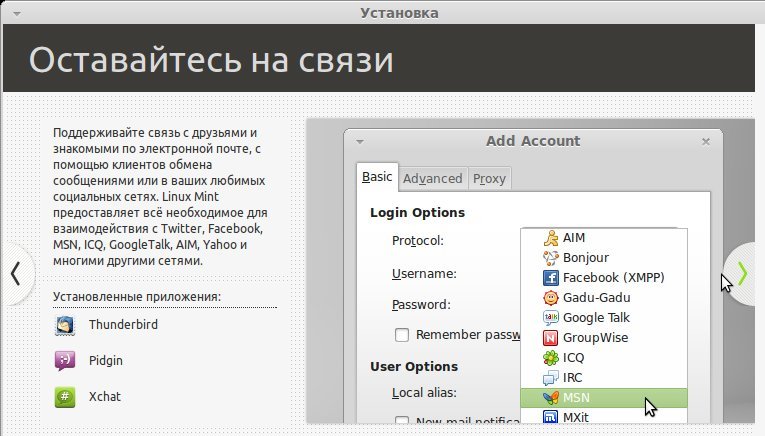
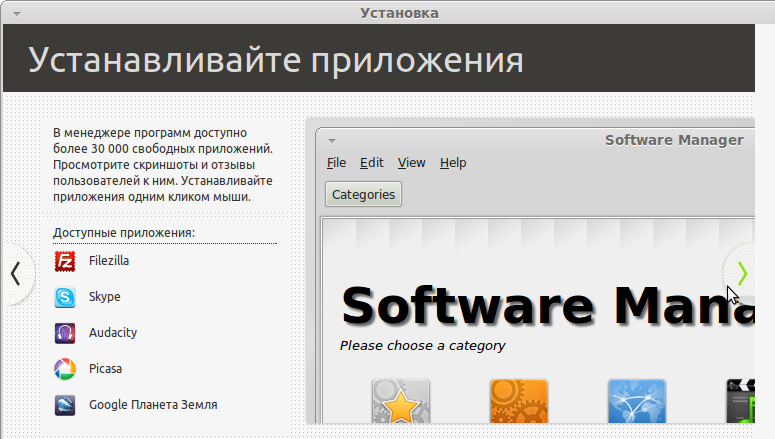
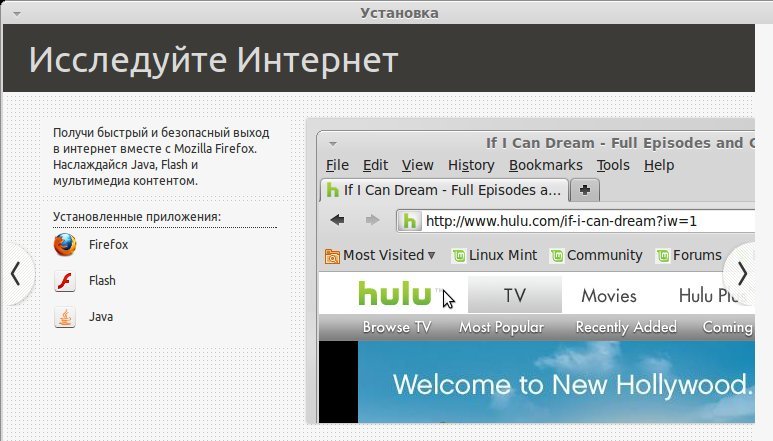
Посмотрев презентацию, если интересно, можно свернуть "Установщика" и "исследовать" имеющееся ПО.
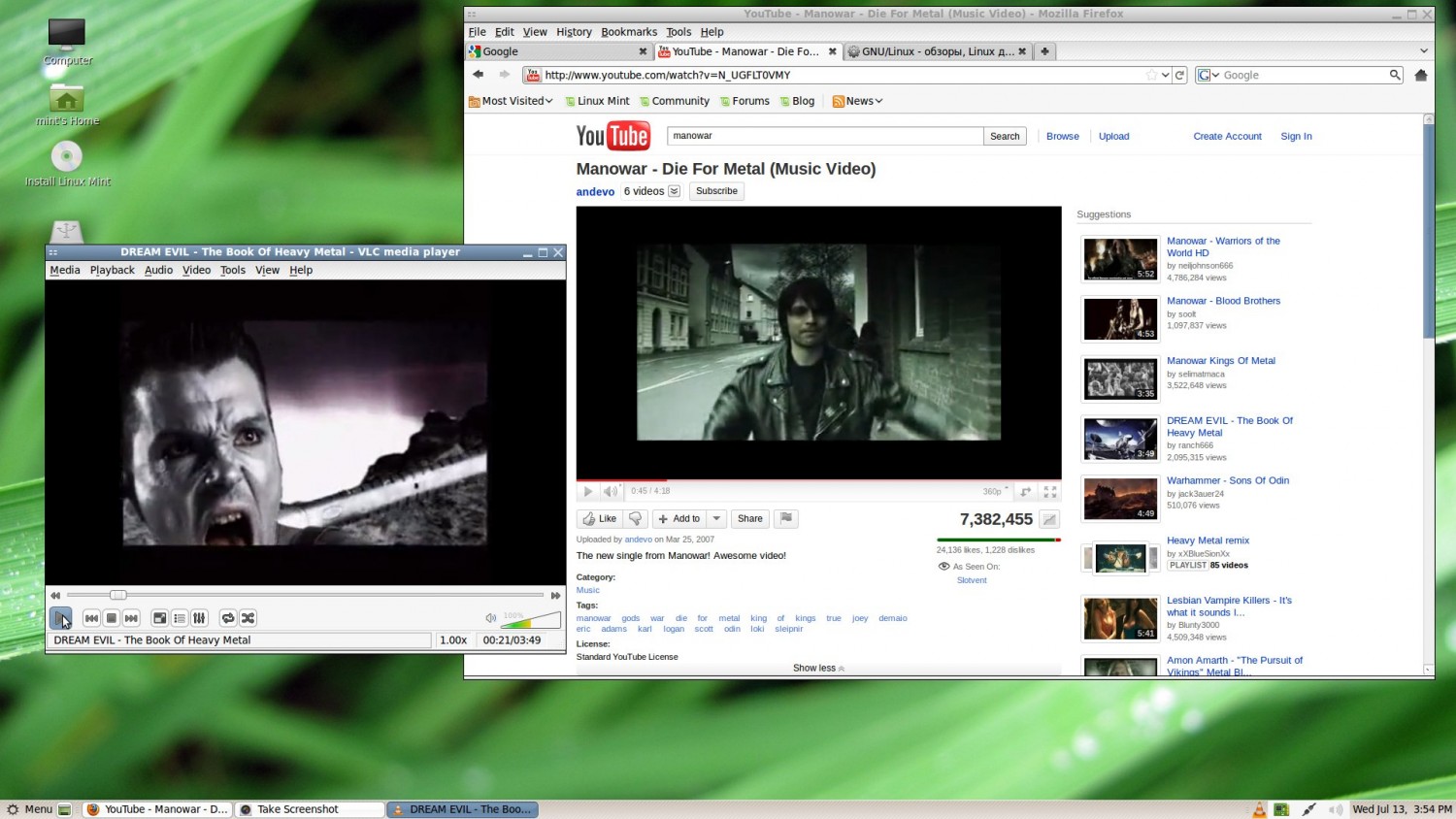

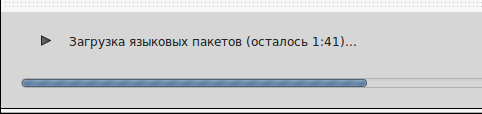
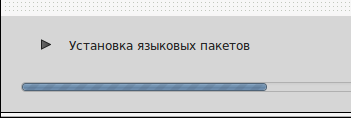
Если имеется подключение к Интернет, то будут скачаны (около 10Мб) и установлены русские языковые пакеты, так как поддержка русского языка на диске присутствует не полностью (частичная русификация).

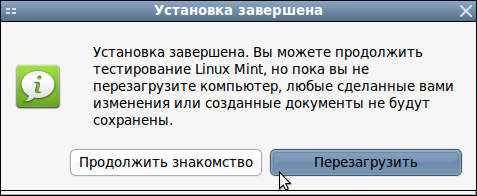
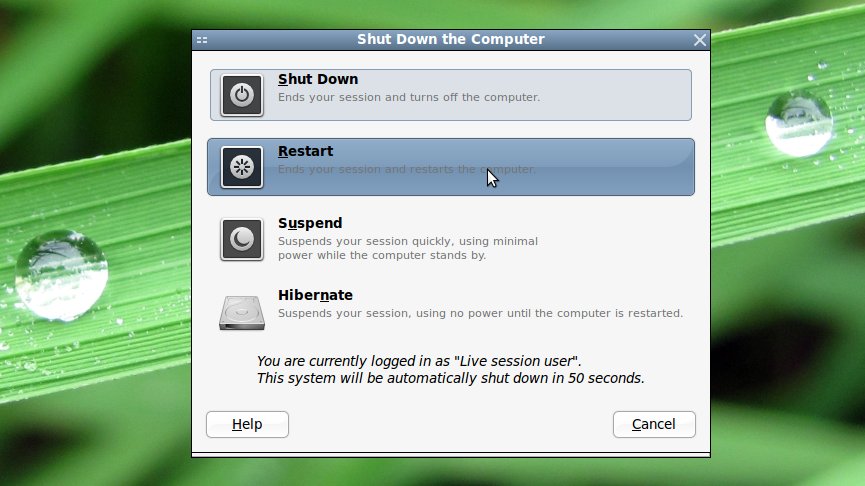
По окончании установки можно продолжить изучение системы или сразу перезагрузиться в установленную.
Комментарии (24)
Mint - это идеальный linux-дистрибьютив. Использую его на ноутбуке и на десктопах на предприятии. Никакаих проблем. Перешёл на Mint после кошмарного Unity в 11.04 при всей моей любви к Ubuntu.
Mint - это идеальный linux-дистрибьютив. Использую его на ноутбуке и на десктопах на предприятии. Никакаих проблем. Перешёл на Mint после кошмарного Unity в 11.04 при всей моей любви к Ubuntu.
Уж не знаю, чем Вас не устроила Ubuntu 11.04. Только на днях общались с автором сего обзора на этот счёт. Я высказывал мнение, что релиз очень удачный получился! Глюков меньше, чем в LTS (10.04). У меня работает идеально на основном ноуте и на домашнем компе. На втором домашнем компе и на работе на моём компе стоит LTS и явных глюков хватает :(
И причём тут Unity? При загрузке выбираете "классическую ubuntu" и всё. Старый добрый Gnome. А использовать Ubuntu от третьих лиц... Я бы уж лучше тогда Debian поставил ))
Уж не знаю, чем Вас не устроила Ubuntu 11.04. Только на днях общались с автором сего обзора на этот счёт. Я высказывал мнение, что релиз очень удачный получился! Глюков меньше, чем в LTS (10.04). У меня работает идеально на основном ноуте и на домашнем компе. На втором домашнем компе и на работе на моём компе стоит LTS и явных глюков хватает :(
И причём тут Unity? При загрузке выбираете "классическую ubuntu" и всё. Старый добрый Gnome. А использовать Ubuntu от третьих лиц... Я бы уж лучше тогда Debian поставил ))
Mint - это идеальная модификация Ubuntu для начинающего изучение... Делать то в нём совсем ничего не надо, просто использовать... Довести Ubuntu до состояния Mint надо затратить время и знать что делать, а многие и не знают! Вот... А тут поставил, пообвык и потом уже можно чистую Ubuntu поставить сделав её как хочется.
Mint - это идеальная модификация Ubuntu для начинающего изучение... Делать то в нём совсем ничего не надо, просто использовать... Довести Ubuntu до состояния Mint надо затратить время и знать что делать, а многие и не знают! Вот... А тут поставил, пообвык и потом уже можно чистую Ubuntu поставить сделав её как хочется.
великолепный дистрибутив!
У меня ATI-шная карта x1600, известно производитель... отказался от ее поддержки, для новых ядер они-с драйверы уже не пишут, так вот в отличии от Mint Julia (Ubuntu 10.04), в Mint Katea (Ubuntu 11.04) ввели качественную поддержку опенсорсных 3d-драйверов, то есть в LTS, они тоже были, но моя видеокарта могла отработать лишь 2D, сейчас же я могу и поиграть, что есть весьма неплохо, кроме того меня восхитил ffmpeg, который использован в дистрибутиве, в LTS у меня были с ним проблемы, теперь благодаря работе команд Ubuntu и Mint я счастлив...
великолепный дистрибутив!
У меня ATI-шная карта x1600, известно производитель... отказался от ее поддержки, для новых ядер они-с драйверы уже не пишут, так вот в отличии от Mint Julia (Ubuntu 10.04), в Mint Katea (Ubuntu 11.04) ввели качественную поддержку опенсорсных 3d-драйверов, то есть в LTS, они тоже были, но моя видеокарта могла отработать лишь 2D, сейчас же я могу и поиграть, что есть весьма неплохо, кроме того меня восхитил ffmpeg, который использован в дистрибутиве, в LTS у меня были с ним проблемы, теперь благодаря работе команд Ubuntu и Mint я счастлив...
Ребят, а этот дистрибутив поддерживает reiser4 с сжатием? И можно ли его поставить на эту файловую систему? Хочу попробовать прикрутить его на ееешку с двумя гигами SSD. Все енти пресловутые xandrosы и прочие хрени от призводителя не работают нифига как надо...
Ребят, а этот дистрибутив поддерживает reiser4 с сжатием? И можно ли его поставить на эту файловую систему? Хочу попробовать прикрутить его на ееешку с двумя гигами SSD. Все енти пресловутые xandrosы и прочие хрени от призводителя не работают нифига как надо...
Поддерживает, поддерживает!
А использование чего то не Ubuntu"базед не рассматривалось совсем? Я сам то их и не пользовал (ЕЕЕшек), но знаю одного чела, дак вот у него на ЕЕЕ и у его жены на ЕЕЕ стоит ArchBang /archbang-linux-201101 По окончании того года увидел его у него, тогда кстати и сам опробовал его... А про Arch Linux на ЕЕЕ Инфы по этому вопросу полно, хотя бы и тут: http://forum.eee-pc.ru/topic/arch-linux-luchshaya-os-dlya-eee Но там для чистого, хотя моды Arch Linux (например есть ещё и симпотяшка CTKArch) просто проще в установке, а остальное всё аналогично родителю. Вот вроде и всё чего хотел сказать.
Поддерживает, поддерживает!
А использование чего то не Ubuntu"базед не рассматривалось совсем? Я сам то их и не пользовал (ЕЕЕшек), но знаю одного чела, дак вот у него на ЕЕЕ и у его жены на ЕЕЕ стоит ArchBang /archbang-linux-201101 По окончании того года увидел его у него, тогда кстати и сам опробовал его... А про Arch Linux на ЕЕЕ Инфы по этому вопросу полно, хотя бы и тут: http://forum.eee-pc.ru/topic/arch-linux-luchshaya-os-dlya-eee Но там для чистого, хотя моды Arch Linux (например есть ещё и симпотяшка CTKArch) просто проще в установке, а остальное всё аналогично родителю. Вот вроде и всё чего хотел сказать.
Пощупал я вчера Linux Mint 11 LXDE (Katya). Ну не понимаю я, чего так прётся народ от этого Mint'а. Ubuntu как Ubuntu. Просто тема оформления другая и с запозданием выходит. Пока выходят релизы Mint'а, в Ubuntu залатывают основные баги.
Надо будет ещё Gnome Edition попробовать, но не думаю, что оно меня чем-то зацепит :)
А пока качаю Ubuntu 11.10 oneiric - посмотрим, что за зверь там получается )) и чего все так долго боялись )) Может на работе поставлю основной системой, чтобы вплотную потестить :)
Пощупал я вчера Linux Mint 11 LXDE (Katya). Ну не понимаю я, чего так прётся народ от этого Mint'а. Ubuntu как Ubuntu. Просто тема оформления другая и с запозданием выходит. Пока выходят релизы Mint'а, в Ubuntu залатывают основные баги.
Надо будет ещё Gnome Edition попробовать, но не думаю, что оно меня чем-то зацепит :)
А пока качаю Ubuntu 11.10 oneiric - посмотрим, что за зверь там получается )) и чего все так долго боялись )) Может на работе поставлю основной системой, чтобы вплотную потестить :)
Я тебе как-нибудь потом подробно расскажу... А вкратце, кроме темы там много, но не очень графических конфигураторов, которых нет в Убунте. Да и вот DVD-версия много чего содержит, качать не надо, всё кучей! Удалил ненужное и порядок, а в Убунте наоборот, доустанавливать надо... Ну и некоторые мелкие плюшечки... Все сейчас не вспомню, да и не суть важно! Вывод: Mint это почти доделанная до средней юзабельного уровня Убунта! Вот так примерно... Вкратце...
Я тебе как-нибудь потом подробно расскажу... А вкратце, кроме темы там много, но не очень графических конфигураторов, которых нет в Убунте. Да и вот DVD-версия много чего содержит, качать не надо, всё кучей! Удалил ненужное и порядок, а в Убунте наоборот, доустанавливать надо... Ну и некоторые мелкие плюшечки... Все сейчас не вспомню, да и не суть важно! Вывод: Mint это почти доделанная до средней юзабельного уровня Убунта! Вот так примерно... Вкратце...
Извининяюсь,что не в тему помогите!!! Неработают системные звуки в ubuntu 10.04 хотя музыку и фильмы воспроизводит без проблем.
Извининяюсь,что не в тему помогите!!! Неработают системные звуки в ubuntu 10.04 хотя музыку и фильмы воспроизводит без проблем.
Ну насколько мне помнится... Это в: Меню/Система/Параметры/Звук или правым щелчком по динамику в трее "Настройка звука". Вот там будет первая вкладка "Звуковые события", надо выбрать тему звуковых событий и всё... Не знаю как кто, а я всегда системные звуки выключал, что бы не пугали! :)))
Ну насколько мне помнится... Это в: Меню/Система/Параметры/Звук или правым щелчком по динамику в трее "Настройка звука". Вот там будет первая вкладка "Звуковые события", надо выбрать тему звуковых событий и всё... Не знаю как кто, а я всегда системные звуки выключал, что бы не пугали! :)))
в параметрах звука всё настроено....вот только был "слушок",что это из-за "сompiz"бывает!!!
в параметрах звука всё настроено....вот только был "слушок",что это из-за "сompiz"бывает!!!
конечно можно и без системных звуков работать,но всё же хочется,что система была полноценной!!!!!!!1
конечно можно и без системных звуков работать,но всё же хочется,что система была полноценной!!!!!!!1
Попробуйте: /sound-theme-manager
Я когда то им баловался, к всяким действам звуки прилеплял.
Попробуйте: /sound-theme-manager
Я когда то им баловался, к всяким действам звуки прилеплял.
не стал заморачиваться с этим багом на счёт исчезновения системных звуков в ubuntu 10.04.....а поставил себе linux mint 64-bit пока всё работает (слава Богу)....а вот на счёт ubuntu 11.04 где сказано выше ,что это "удачный релиз" ничего удачного в нём я не обнаружил после второго запуска я наблюдал "чёрный монитор малевича",что системе непонравилось? не знаю? вроде оперативки 2гб.материнка intel pentium4 2/8 видюха radeon 3650 на 512мб....Да и на других форумах о об этом релизе не очень то хорошо отзываются........
не стал заморачиваться с этим багом на счёт исчезновения системных звуков в ubuntu 10.04.....а поставил себе linux mint 64-bit пока всё работает (слава Богу)....а вот на счёт ubuntu 11.04 где сказано выше ,что это "удачный релиз" ничего удачного в нём я не обнаружил после второго запуска я наблюдал "чёрный монитор малевича",что системе непонравилось? не знаю? вроде оперативки 2гб.материнка intel pentium4 2/8 видюха radeon 3650 на 512мб....Да и на других форумах о об этом релизе не очень то хорошо отзываются........
Ну не знаю, не знаю. Да, в 10.04 я багов достаточно встречал. Ставил потом туда же 11.04 и баги исчезали. Проверенно на нескольких компах и ноуте. С 11.04 всё работает тип-топ, никаких нареканий. Работаю с ней ежедневно.
А 10.04 снёс даже на рабочем компе. Дольше всего тепел её там )) Комп ведь рабочий... Хотелось стабильный релиз иметь )) В итоге, накатил туда 11.10 и доволен как паровоз!
А вот зачем нужен Mint, я так и не понял :) уж извините :)
Ну не знаю, не знаю. Да, в 10.04 я багов достаточно встречал. Ставил потом туда же 11.04 и баги исчезали. Проверенно на нескольких компах и ноуте. С 11.04 всё работает тип-топ, никаких нареканий. Работаю с ней ежедневно.
А 10.04 снёс даже на рабочем компе. Дольше всего тепел её там )) Комп ведь рабочий... Хотелось стабильный релиз иметь )) В итоге, накатил туда 11.10 и доволен как паровоз!
А вот зачем нужен Mint, я так и не понял :) уж извините :)
Зачем нужен mint???.. да просто интересно стало взял и поставил...всё есть кодеки.т.п..загрузил языковой пакет и "попёр"!!!!...никаких замарок...да и ядро у неё если я не ошибаюсь от ubuntu 11.04..только вот 11,04 канючит а mint c пол-пинка заводится!!!!!...а если по простому mint-таже ubuntu!!
Зачем нужен mint???.. да просто интересно стало взял и поставил...всё есть кодеки.т.п..загрузил языковой пакет и "попёр"!!!!...никаких замарок...да и ядро у неё если я не ошибаюсь от ubuntu 11.04..только вот 11,04 канючит а mint c пол-пинка заводится!!!!!...а если по простому mint-таже ubuntu!!
..а вот отзывы об 11.04 от пользователей http://www.area29.ru/threads/Отзывы-об-ubuntu-11-04.1351/
..а вот отзывы об 11.04 от пользователей http://www.area29.ru/threads/Отзывы-об-ubuntu-11-04.1351/
Пользуюсь Linux Mint уже два года. У меня ноут 4,5 года назад выпущенный, только он и спасает. На убунте ускорение не заводилось, на минте - пожалуйста. Пакетная база - та же. Выходит позже - обновления уже интегрированы. Кодеки лучше работают - наверное конфиги хорошо поправили. Также щтатный гном а-ля хрюша - т.е. человеку без подготовки привычнее с винды переходить, а юнити - "на мобильник смахивает". Ставлю всем кто просит оживить старый бук с упавшей системой - тупо меняю, а человеку много не надо - в инет вылезти, что-то распечатать, да карты пораскладывать. Показываешь где это в линухе - и никаких сопротивлений.
Пользуюсь Linux Mint уже два года. У меня ноут 4,5 года назад выпущенный, только он и спасает. На убунте ускорение не заводилось, на минте - пожалуйста. Пакетная база - та же. Выходит позже - обновления уже интегрированы. Кодеки лучше работают - наверное конфиги хорошо поправили. Также щтатный гном а-ля хрюша - т.е. человеку без подготовки привычнее с винды переходить, а юнити - "на мобильник смахивает". Ставлю всем кто просит оживить старый бук с упавшей системой - тупо меняю, а человеку много не надо - в инет вылезти, что-то распечатать, да карты пораскладывать. Показываешь где это в линухе - и никаких сопротивлений.
В том что сразу не завелось это не вина Ubuntu, это вина жадномордых копирастеров! Всем оригинальным дистрам приходится соблюдать внешнюю "лицензионную" частоту, а иначе обиженные правамиоблодейтели по судам затаскают в попытке развода на бабулетки. Вот и предоставляют эти функции как устанавливаемые по желанию самого пользователя! А Mint это модификация, вроде как не официальная и ей можно ложить "Докторскую колбасу" на голову кобельрайстерам, вот потому в ней сразу всё и "зарабаывает"...
ЗЫ: На старые ноуты, да и компы (более 2 лет отроду) ставлю обычно SalixOS c LXDE, иногда с бантиками и рюшечками в видк Компиза, иногда с визуальным закосом под винХР/7. По мне он лучше подходит для старых машин...
В том что сразу не завелось это не вина Ubuntu, это вина жадномордых копирастеров! Всем оригинальным дистрам приходится соблюдать внешнюю "лицензионную" частоту, а иначе обиженные правамиоблодейтели по судам затаскают в попытке развода на бабулетки. Вот и предоставляют эти функции как устанавливаемые по желанию самого пользователя! А Mint это модификация, вроде как не официальная и ей можно ложить "Докторскую колбасу" на голову кобельрайстерам, вот потому в ней сразу всё и "зарабаывает"...
ЗЫ: На старые ноуты, да и компы (более 2 лет отроду) ставлю обычно SalixOS c LXDE, иногда с бантиками и рюшечками в видк Компиза, иногда с визуальным закосом под винХР/7. По мне он лучше подходит для старых машин...
А я вот на днях поставил себе Linux Mint 13, могу только сказать, что супер ось. При всей моей любви к Убунту, пред Linux Mint 13 я просто снимаю шляпу. Все просто работает, в отличии от хваленной Убунту 12.04 LTS. Теперь на моем компе живут 2 оси.
http://softhelp.org.ua/?p=1442
А я вот на днях поставил себе Linux Mint 13, могу только сказать, что супер ось. При всей моей любви к Убунту, пред Linux Mint 13 я просто снимаю шляпу. Все просто работает, в отличии от хваленной Убунту 12.04 LTS. Теперь на моем компе живут 2 оси.
http://softhelp.org.ua/?p=1442
А какую 13-ю ставили Мате или Чинамон?
А какую 13-ю ставили Мате или Чинамон?
После опробования оригинальной Ubuntu и нескольких из её модификаций, выяснилось что для меня и моей железяки лучше всего подходит Runtu Gnome Fallback 12.04
После опробования оригинальной Ubuntu и нескольких из её модификаций, выяснилось что для меня и моей железяки лучше всего подходит Runtu Gnome Fallback 12.04
Я ставил Mate
Я ставил Mate
Вышла новая версия Linux Mint 14 «Nadia»
http://mirubuntu.ru/vyshla-novaya-versiya-linux-mint-14-nadia/
(более подробная информация)
Вышла новая версия Linux Mint 14 «Nadia»
http://mirubuntu.ru/vyshla-novaya-versiya-linux-mint-14-nadia/
(более подробная информация)