
Запускаем Photoshop через Wine.
В Internet велось и ведётся много разговоров (холиваров) о преимуществах Photoshop`а над Gimp`ом и наоборот. Что лучше, удобнее, привычнее, использовать это личное дело каждого, тем более если человек готов платить за профессиональное лицензионное ПО!
Да и для многих людей привыкших работать именно в Photoshop очень трудно переучиться, даже если Gimp`а будет иметь очень похожий интерфейс (речь о интерфейсе Gimp выполненном в стиле Photoshop). Поэтому возникает необходимость запустить именно полноценный Photoshop под Linux... А запустить Photoshop в Linux через Wine оказывается достаточно простой задачей.
Всё что описано далее было проверено на Ubuntu 10.04, Salix 13.1 и Zenwalk 6.4 BETA.
- Подразумевается что Wine уже установлен в ОС и опробован на работоспособность!
- Ну а для правильной работы Photoshop в Linux нужно добавить недостающие dll-библиотеки: gdiplus.dll и atmlib.dll Их можно взять из установленной ОС Windows XP или загрузить:
wget http://zenway.ru/uploads/file/gdiplus_install_photoshop.zip
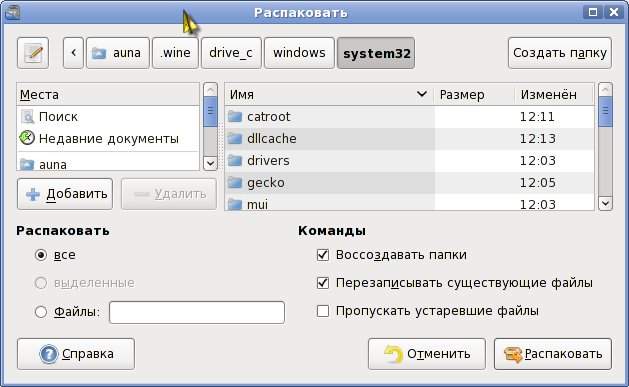
Далее, этот архив (в нем присутствует и unicows.dll - иногда требуется) следует распаковать и поместить dll-файлы в: ~/.wine/dosdevices/c:/windows/system32
unzip -o gdiplus_install_photoshop.zip -d ~/.wine/dosdevices/c:/windows/system32
Так же... Есть очень простой способ заставить некоторые из программ работать в Wine воспользовавшись winetricks.
winetricks - это быстрый (хотя и не идеальный) скрипт для загрузки и установки распространённых исполняемых библиотек, иногда необходимых для запуска программ в Wine.
Скрипт разрабатывается и находиться на сервере у DanKegel, ТУТ можно загрузить последнюю версию, а также можно в командной строке, выполнить команду:
wget http://www.kegel.com/wine/winetricks
После того, как winetricks скачан нужно просто выполнить в консоли:
sh winetricks
Без дополнительных параметров winetricks откроет графический интерфейс со списком доступных пакетов.
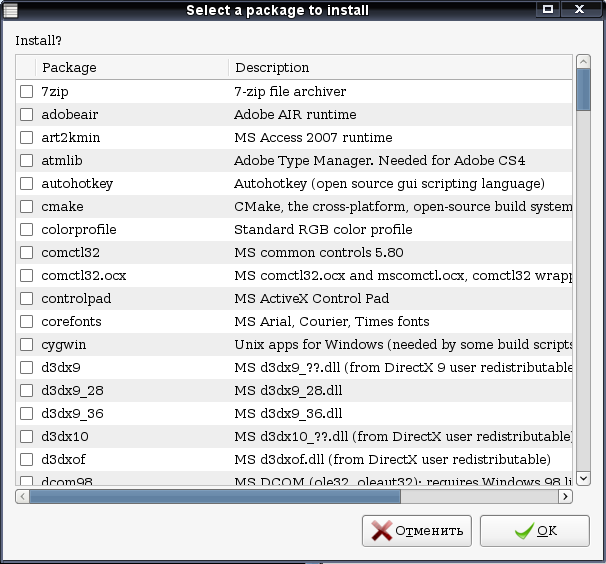
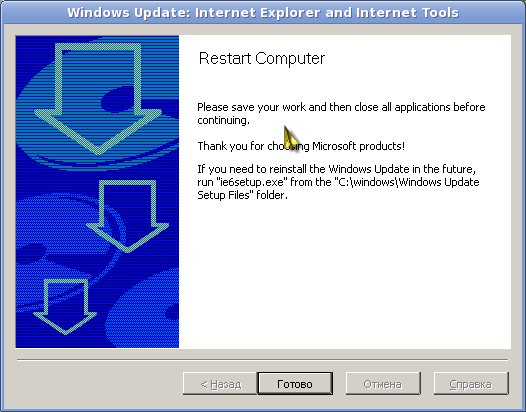
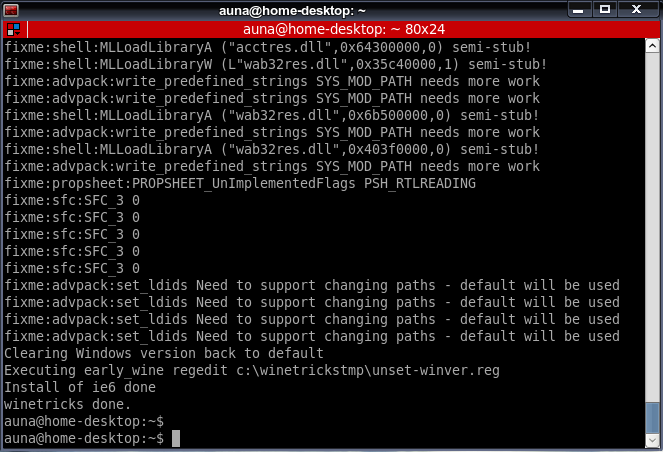
Если известно название пакетов, можно установить их, указав имя устанавливаемых пакетов в качестве параметров для команды winetricks и программа немедленно начнёт установку пакета на компьютер. Например для того, чтобы получить пакет winetricks и еще несколько обязательных (для работы Photoshop`а) пакетов нужно выполнить последовательность команд:
<br>wget http://www.kegel.com/wine/winetricks<br>chmod +x winetricks<br>./winetricks msxml6 gdiplus gecko vcrun2005 ie6<br>sh winetricks msxml6 gdiplus gecko vcrun2005<br>
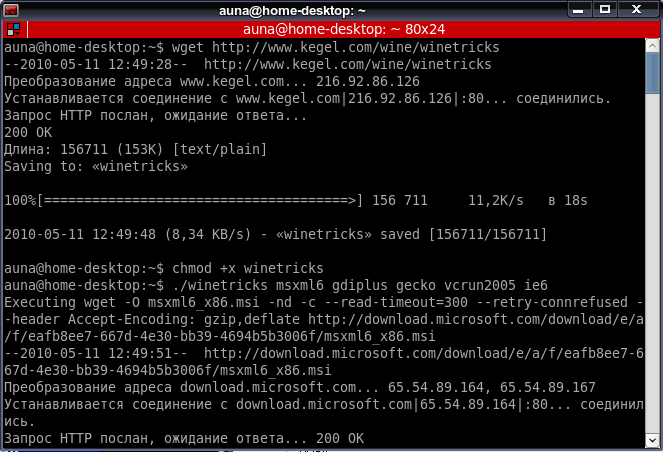
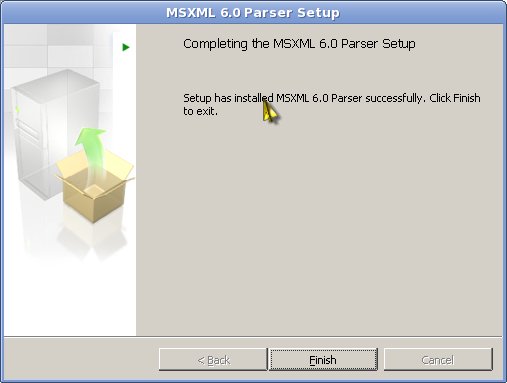
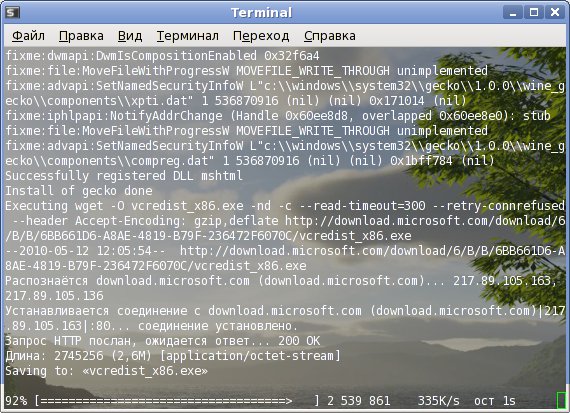
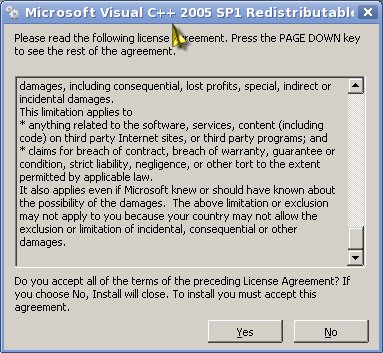
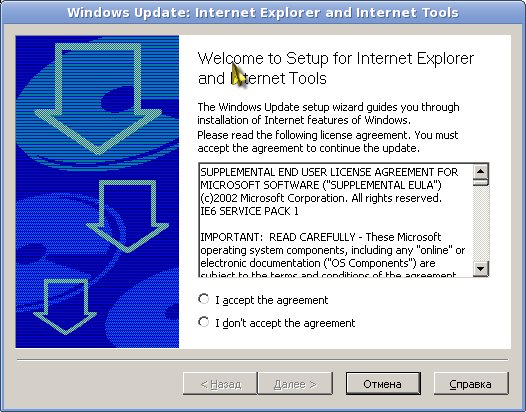
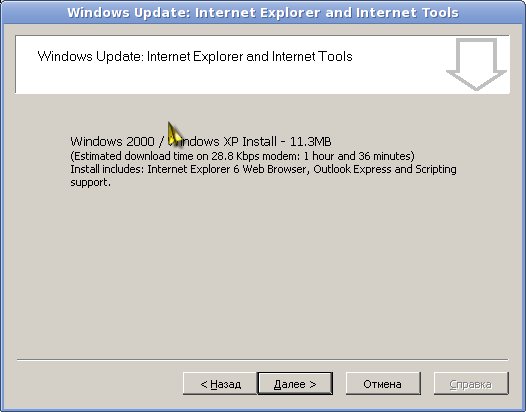
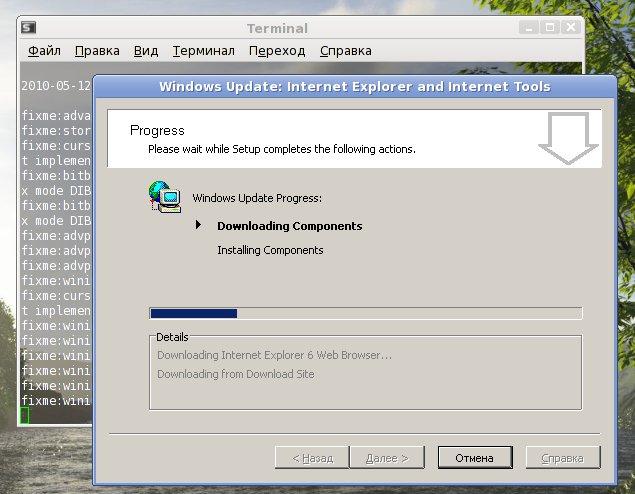
В процессе будут появляться окошки, как в Windows, нужно соглашаться с лицензиями, жать Далее/Финиш и.т.д...
Также необходимо установить TTF шрифты от Microsoft!
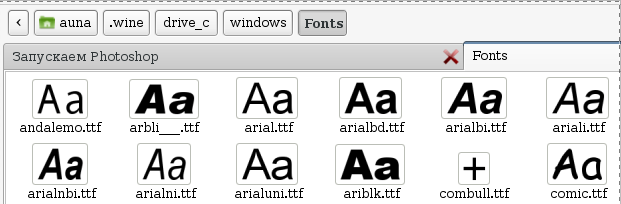
- Когда то в Microsoft сделали хорошее дело, совершенно бесплатно раздали всем желающим шрифты Times New Roman, Arial, Courier New, Verdana и другие (полный список). А потом взяли и всё убрали! Наверно чтобы не портить свой имидж "империи зла" всякими странными добрыми делами! Но их можно скачать ТУТ или взять стандартные из установленной ОС Windows в c:\windows\fonts. Шрифты скопировать сюда:
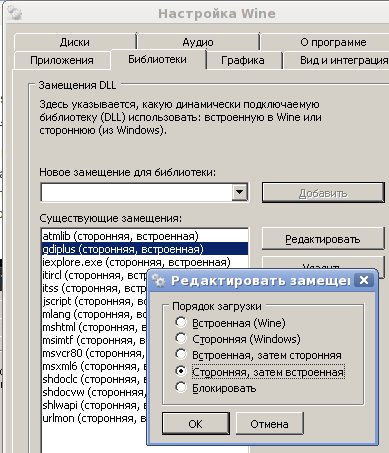
Когда всё скачано и установлено/скопировано, в окне настроек Wine, вкладка Библиотеки, нужно выбрать из списка gdiplus.dll и добавить. Так же библиотеке нужно присвоить атрибут сторонняя. И в вкладке Приложения, добавить исполняемый файл Photoshop.
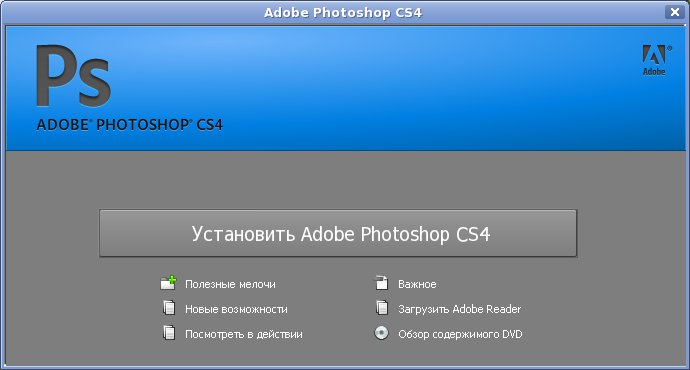
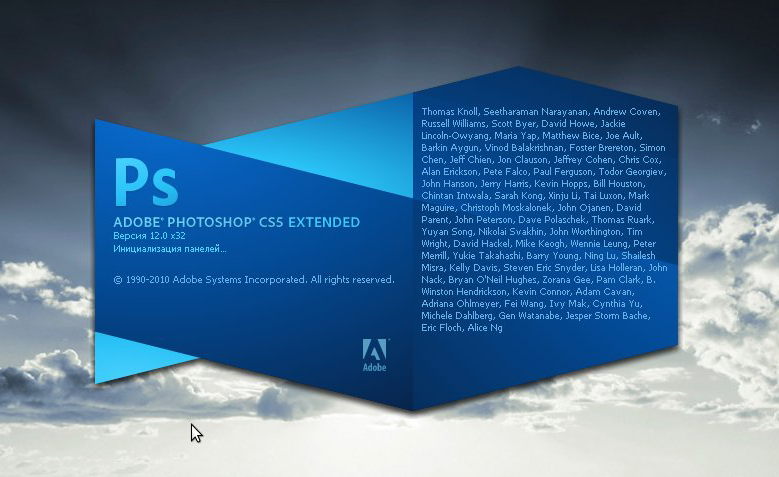
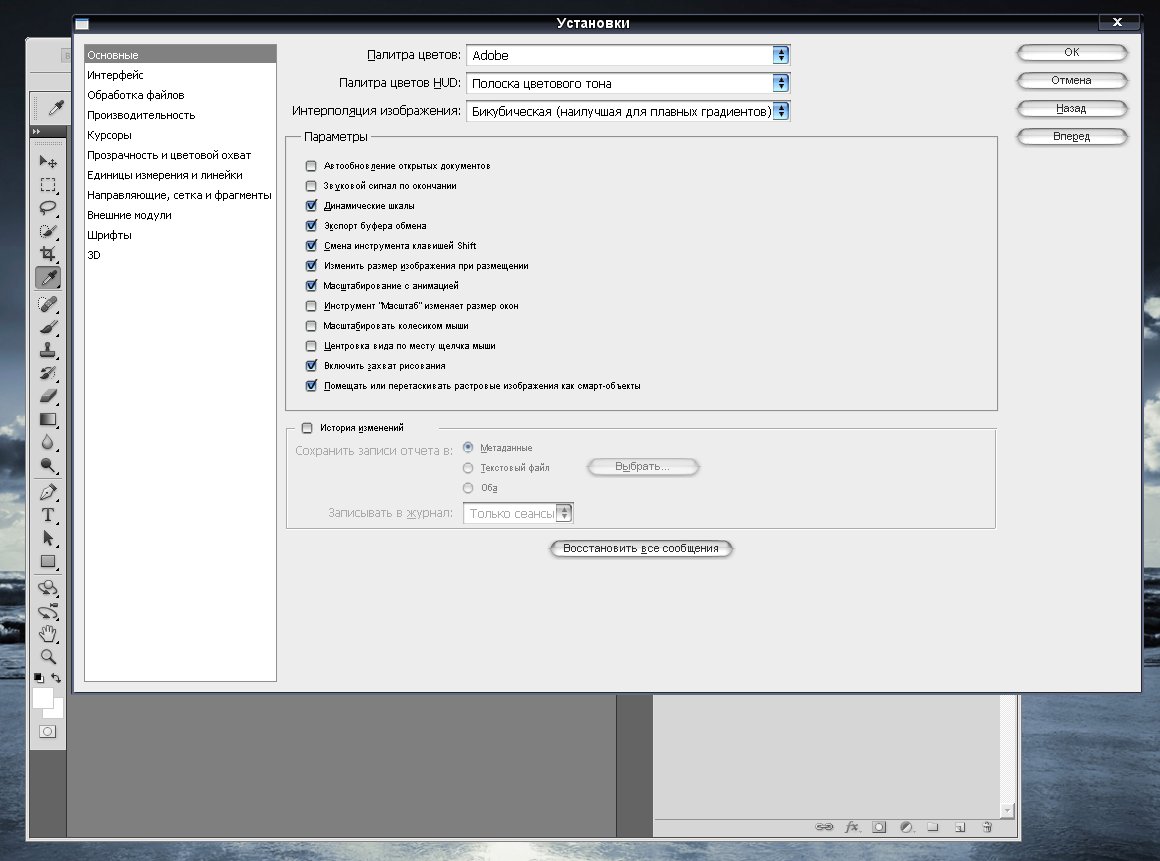
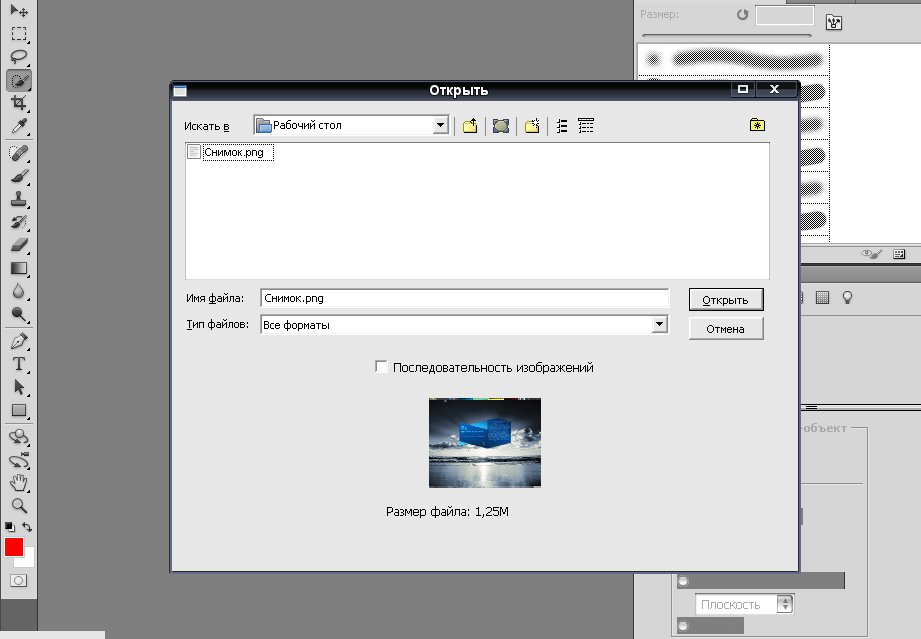
После чего Photoshop успешно запускаться в ОС Linux и устанавливать его нужно точно так, как это делается в Windows.
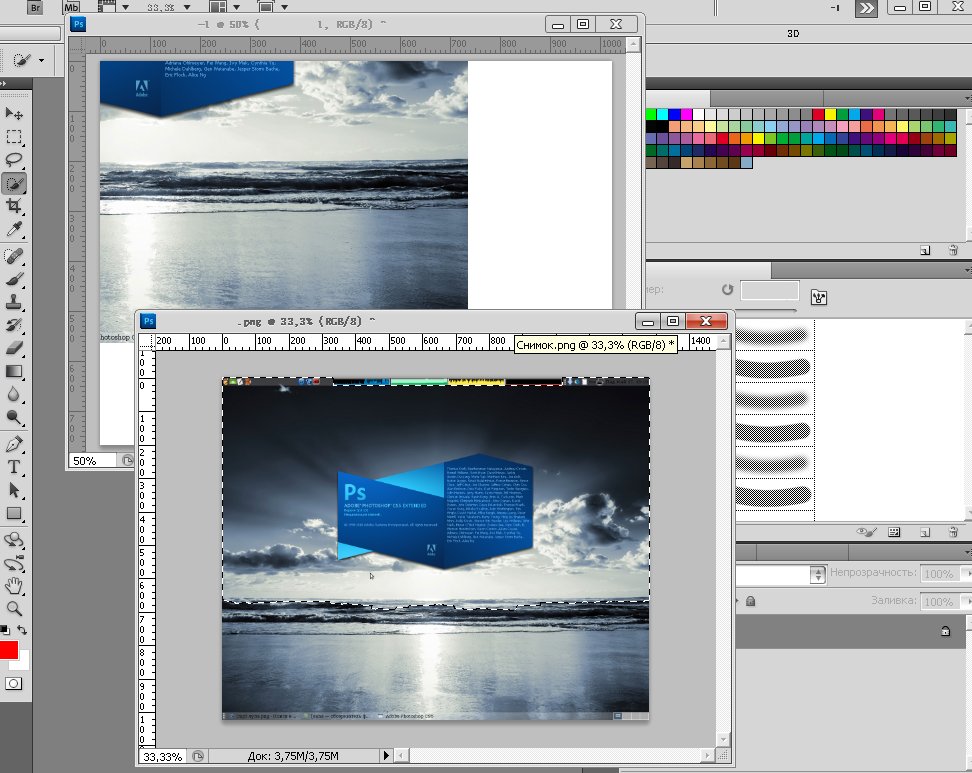
По материалам: “How to Install Adobe Photoshop on Ubuntu Linux” и WINE WIKI
Комментарии (10)
Привет.
Работают ли в Photoshop под Wine горячие клавиши? Например Ctrl+Shift+N для создания нового слоя?
Спасибо.
Привет.
Работают ли в Photoshop под Wine горячие клавиши? Например Ctrl+Shift+N для создания нового слоя?
Спасибо.
про MS Fonts:
а не проще ли сделать что-то вроде apt-get install msttcorefonts ?
про MS Fonts:
а не проще ли сделать что-то вроде apt-get install msttcorefonts ?
>shop под Wine горячие клавиши?
Я и не знаю... Задача ставилась конкретная, проверить работоспособность, а о таких деталях как г/клавиши я даже и не задумывался. Я им никогда не пользовался и в тонкости вникать, если честно, не было желания вовсе... С часок чего то там помалевал и утилизировал...
>не проще ли сделать что-то вроде apt-get
msttcorefont это маленько не то, хотя близко... Да и apt-get install не все имеют, потому посты стараюсь делать без привязки к конкретному дистру... Да и что может быть проще простого копирования?
>shop под Wine горячие клавиши?
Я и не знаю... Задача ставилась конкретная, проверить работоспособность, а о таких деталях как г/клавиши я даже и не задумывался. Я им никогда не пользовался и в тонкости вникать, если честно, не было желания вовсе... С часок чего то там помалевал и утилизировал...
>не проще ли сделать что-то вроде apt-get
msttcorefont это маленько не то, хотя близко... Да и apt-get install не все имеют, потому посты стараюсь делать без привязки к конкретному дистру... Да и что может быть проще простого копирования?
Зделали б уже фотошоп и дримвивер под линукс тогда всеб уже сэхали с винди =)))
Зделали б уже фотошоп и дримвивер под линукс тогда всеб уже сэхали с винди =)))
мне, как и большинству пользователей Линукс, photoshop не нужен. Gimp'а просто за глаза рядовому пользователю. А кому нужен photoshop, то есть wine и есть virtualbox (с режимом интеграции рабочих окружений). И там всё работает. Да и с драйверами ситуация нынче не такая уж и плохая!
мне, как и большинству пользователей Линукс, photoshop не нужен. Gimp'а просто за глаза рядовому пользователю. А кому нужен photoshop, то есть wine и есть virtualbox (с режимом интеграции рабочих окружений). И там всё работает. Да и с драйверами ситуация нынче не такая уж и плохая!
Да, если бы линукс еще поддерживал мобильники, и они бы все без проблем синхронизировались...и айподы...точно бы все съехали.
Наверное, году к 2020 это доработают.
Да, если бы линукс еще поддерживал мобильники, и они бы все без проблем синхронизировались...и айподы...точно бы все съехали.
Наверное, году к 2020 это доработают.
А он что, уже перестал поддерживать мобильники? А вот ещё в 2006 году через Bluetooth моя старенькая мобила без проблем с ним синхронизировались... Хотя пришлось поковырять пингвину нутро, для этого! Но оно того стоило! =)
Ну а сейчас с этим намного проще, Blueman вполне ничего работает и сазу! А если не впадлу кякнутого вареза использовать, то и BlueSoleil можно к этому привлечь!
А вот с айподами не знаю как дела обстоят, не сталкивался не разу...
А он что, уже перестал поддерживать мобильники? А вот ещё в 2006 году через Bluetooth моя старенькая мобила без проблем с ним синхронизировались... Хотя пришлось поковырять пингвину нутро, для этого! Но оно того стоило! =)
Ну а сейчас с этим намного проще, Blueman вполне ничего работает и сазу! А если не впадлу кякнутого вареза использовать, то и BlueSoleil можно к этому привлечь!
А вот с айподами не знаю как дела обстоят, не сталкивался не разу...
Так у тебя там CS4 или CS5? Ты бы определился перед тем как картинки копипастить.
Так у тебя там CS4 или CS5? Ты бы определился перед тем как картинки копипастить.
Что-то какая-то нестыковка в описании - скачиваем мы файл gdiplus_install_photoshop.zip, а следующей командой распаковать предлагается не его, а install_photoshop.zip
Что-то какая-то нестыковка в описании - скачиваем мы файл gdiplus_install_photoshop.zip, а следующей командой распаковать предлагается не его, а install_photoshop.zip
Если залипают кисточки при рисовании, просто отключите у кисти Spacing (не знаю как называется в русском интерфейсе). Да, кисти будут плотнее, но залипание (freze) пропадёт - можно работать!
Если залипают кисточки при рисовании, просто отключите у кисти Spacing (не знаю как называется в русском интерфейсе). Да, кисти будут плотнее, но залипание (freze) пропадёт - можно работать!