
Модификация Slackware Linux с десктоп-окружением MATE.

9 мая 2012 года была представлена редакция Salix 13.37 с десктоп-окружением MATE

Salix OS — операционная система предназначенная для выполнения широкого круга задач, в том числе для настольного применения рядовыми пользователями. Salix основан на дистрибутиве Slackware и является с ним обратно совместимым.

Проект MATE (Mate Desktop Environment) начат как модификация/ответвление от среды рабочего стола Gnome2 (Gnome2 fork), в связи с выходом GNOME3 в котором реализован кардинально отличный от традиционного Gnome пользовательский интерфейс (оказавшийся для многих неудобным). Aнонс Mate Desktop Environment был в июне 2011 года. Обзор MATE от августа прошлого года
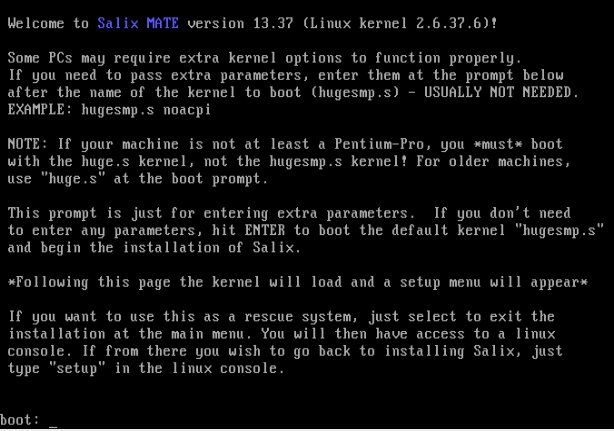
Процедура установки Salix напоминает стандартную установку Slackware. Такой же консольный установщик что и в Slackware но имеющий небольшие отличия (улучшения) от "оригинального" установщика внесённые разработчиками Salix. При загрузке с установочного диска оказываемся в консоли где доступны различные загрузочные параметры. Нажатием клавиши Enter загружаются параметры по умолчанию.
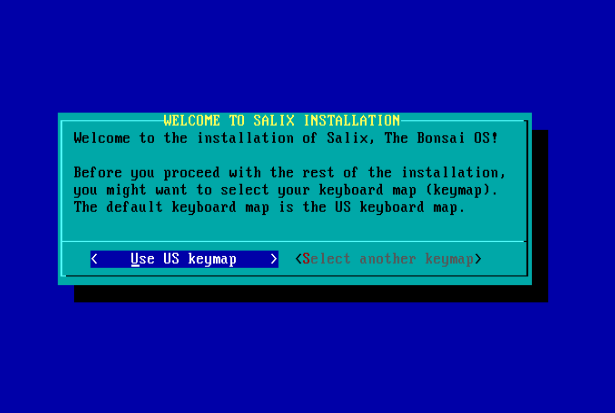
Вначале выбор раскладки клавиатуры:
(по умолчанию используется раскладка клавиатуры US).
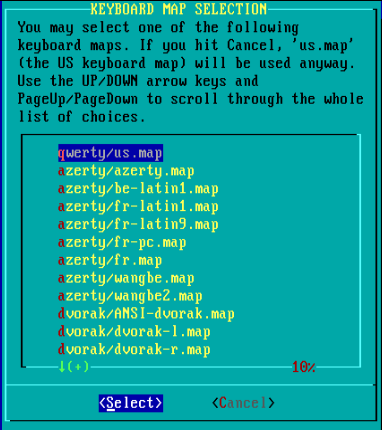
При необходимости, можно выбрать свою, кнопками вверх/вниз и подтверждение Enter.
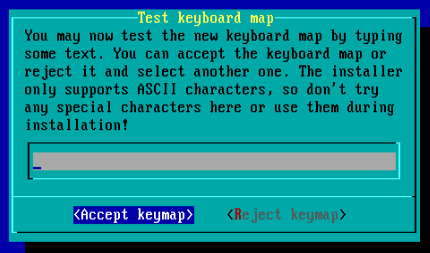
После выбора, можно проверить раскладку:
В Salix с самых первых версий содержатся некоторые изменения, по сравнению с установкой Slackware. Установка отличается своей скоростью (около 10-15 минут, на AMD/1000, 512Мб). По умолчанию предлагается сделать разметку диска самостоятельно, для установки системы требуется один или более разделов. Рекомендуется так же создать раздел подкачки/swap. Пошаговую установку в этом режиме можно посмотреть ТУТ.
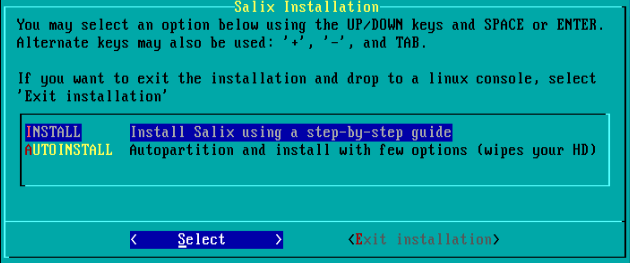
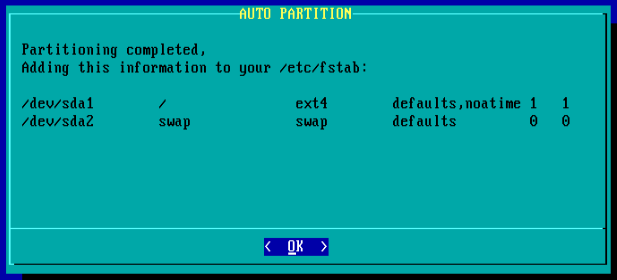
При выборе AUTOINSTALL будут удалены все разделы с выбранного диска и создано два раздела "swap" и "/".
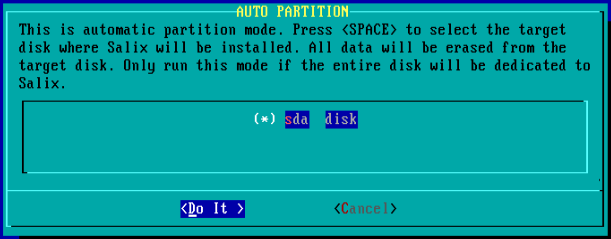
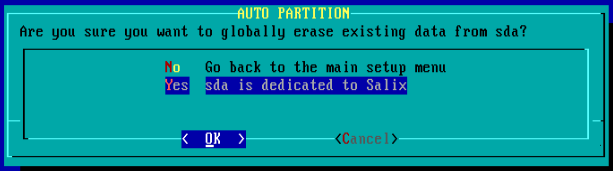
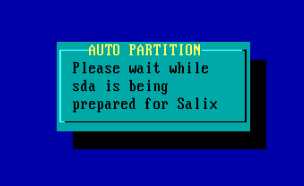
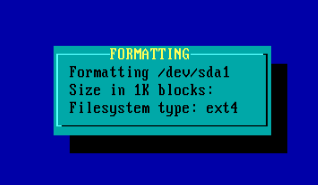
По окончании действий вывод в информационном окне.
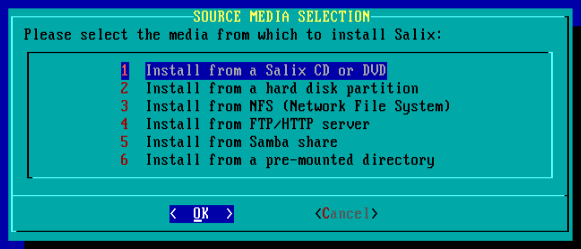
Следующий шаг, выбор источника установки, по умолчанию указан рекомендуемый вариант.
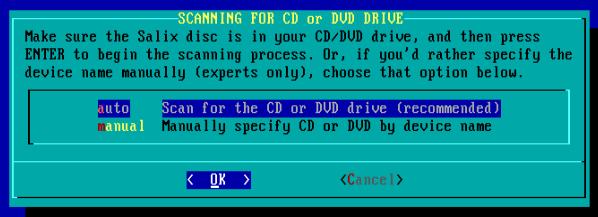


В Salix поддерживается три режима установки:
— FULL/Полная – (рекомендуемый режим) оконная среда MATE, Firefox, Wicd, Transmission, почтовый клиент Claws-mail, полная модификация офисного пакета LibreOffice, Java Runtime Environment, пакетный менеджер gslapt и многое другое...
— BASIS/Основное – минимальное/базовое графическое окружение, Firefox, пакетный менеджер gslapt и ещё несколько приложений...
— CORE/Минимальная – небольшой набор консольных утилит (подходит для создания серверов).
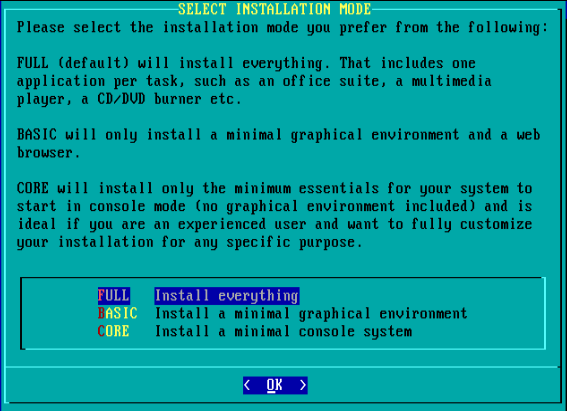
Выбор отдельных пакетов для установки отсутствует, в отличии от Slackware Linux...
После выбора режима запускается установка:
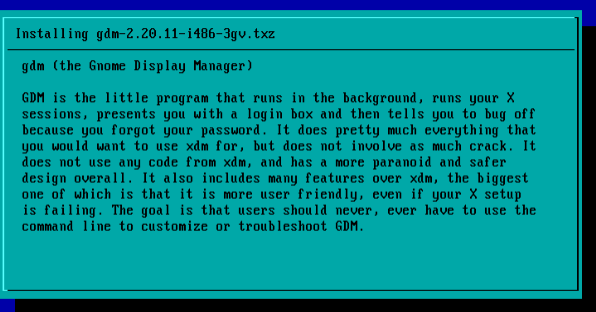
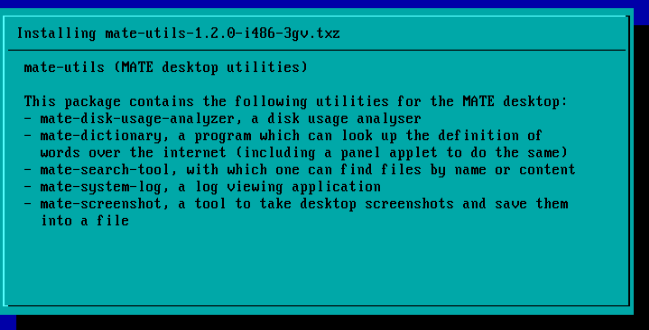
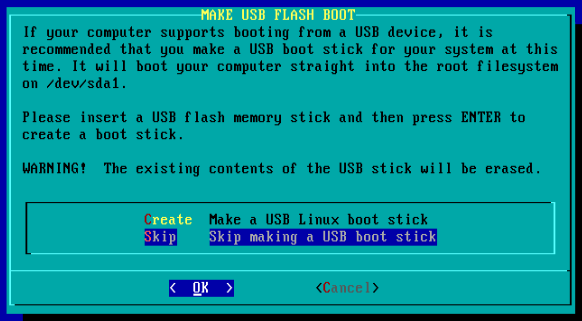
По окончании предложение создать загрузочную флешку. "Create/Создать" "Skip/Пропустить".
Установка LILO загрузчика системы. Режим standard (в настройках "Frame Buffer"), подходит для большинства видеокарт и мониторов.
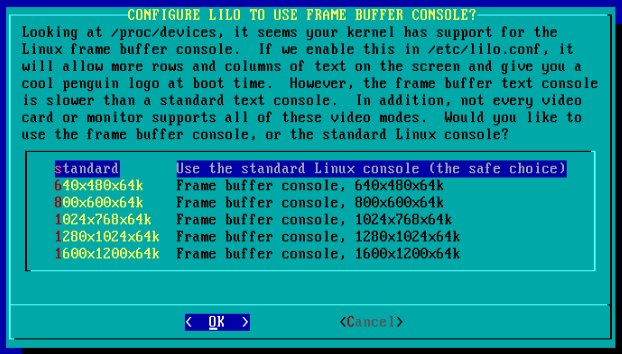
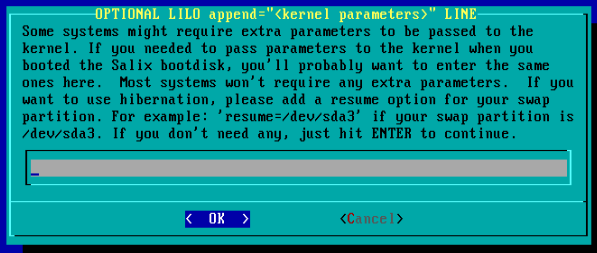
Дополнительные параметры загрузки можно не указывать...
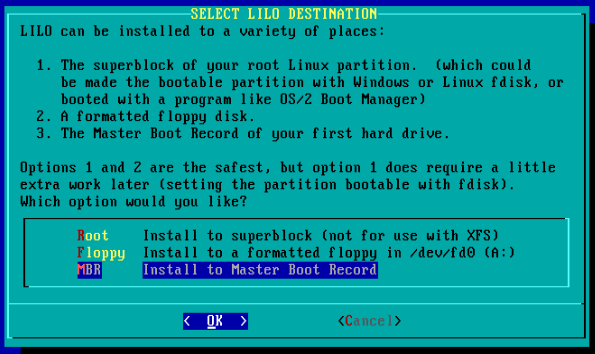
Выбор места установки для LILO.
"Root" (установка в разделе "/"), "Floppy" (установка на дискету), "MBR" (установка в Master Boot Record жёсткого диска -> рекомендуемый).
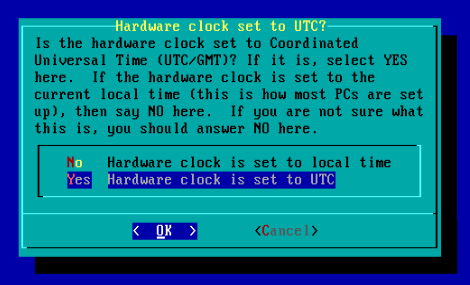
Настройка системного времени "NO" (установка по локальному времени), "YES" (установка всемирного координированного времени).
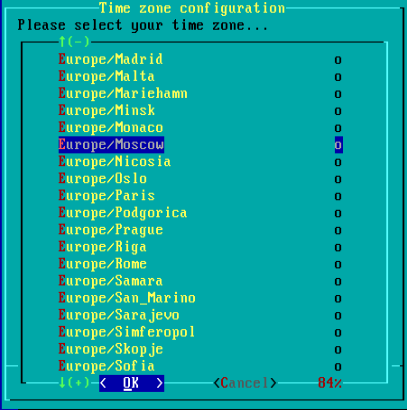
Далее выбор часового пояса:
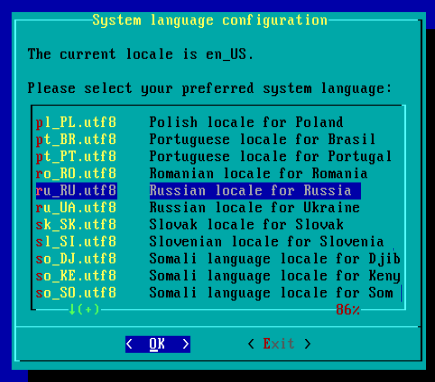
Следующий шаг выбор локализации:
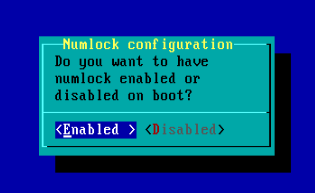
Активировать или нет клавишу Num Lock (переключение и фиксация числового регистра) при загрузке.
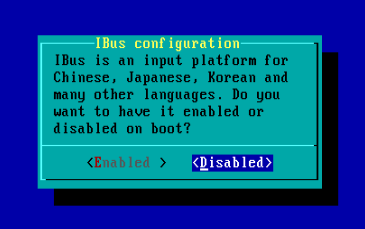
Активация системы ввода для китайского, японского, корейского и прочих...
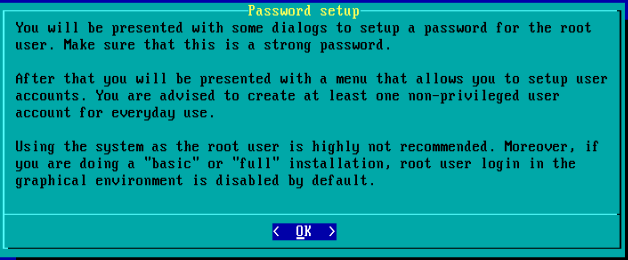
Создание пароля для root.

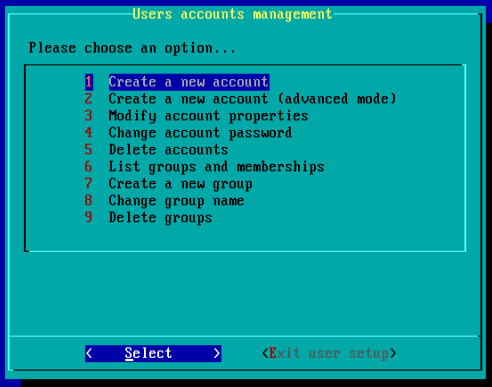
Процедура создания пользователя максимально упрощена, первый пункт создаст пользователя с настройками "по умолчанию" (второй пункт расширенный способ создания пользователя: -задать логин, пароль, а по желанию полное имя, телефон и другую информацию, хотя всё можно исправить после окончания установки).
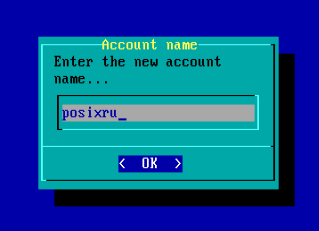
Простой вариант, три шага: имя пользователя, пароль и подтверждения пароля пользователя.
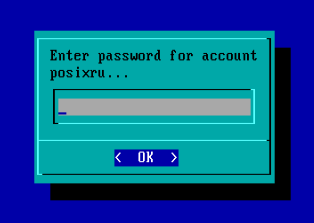
Вывода сводной информации, при этом способе создания пользователя, нет...
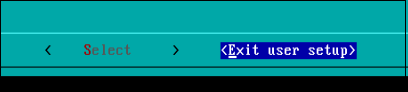
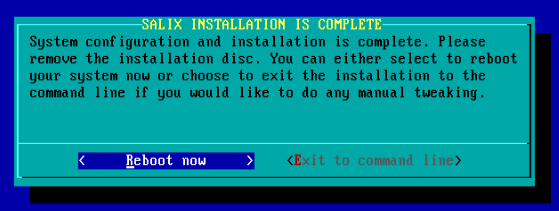
Можно добавить ещё пользователей, если нет, то выход из "Менеджера пользователей" и перезагрузка в установленную систему:
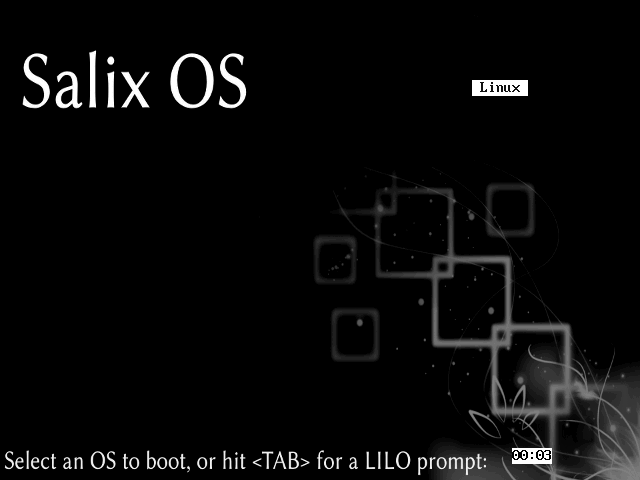
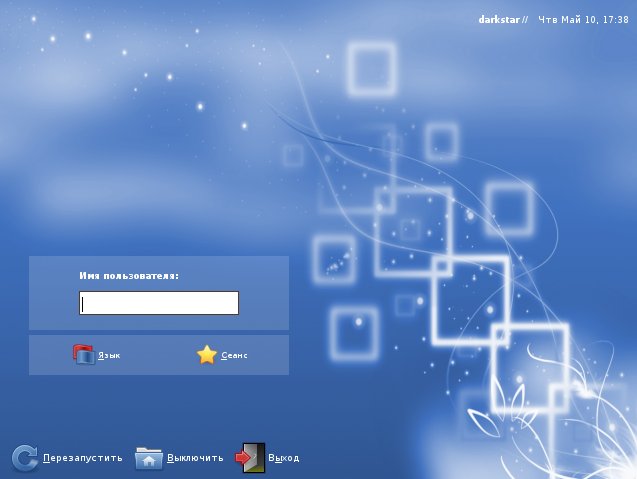
Графическая служба авторизации в системе (gdm / в японском стиле):
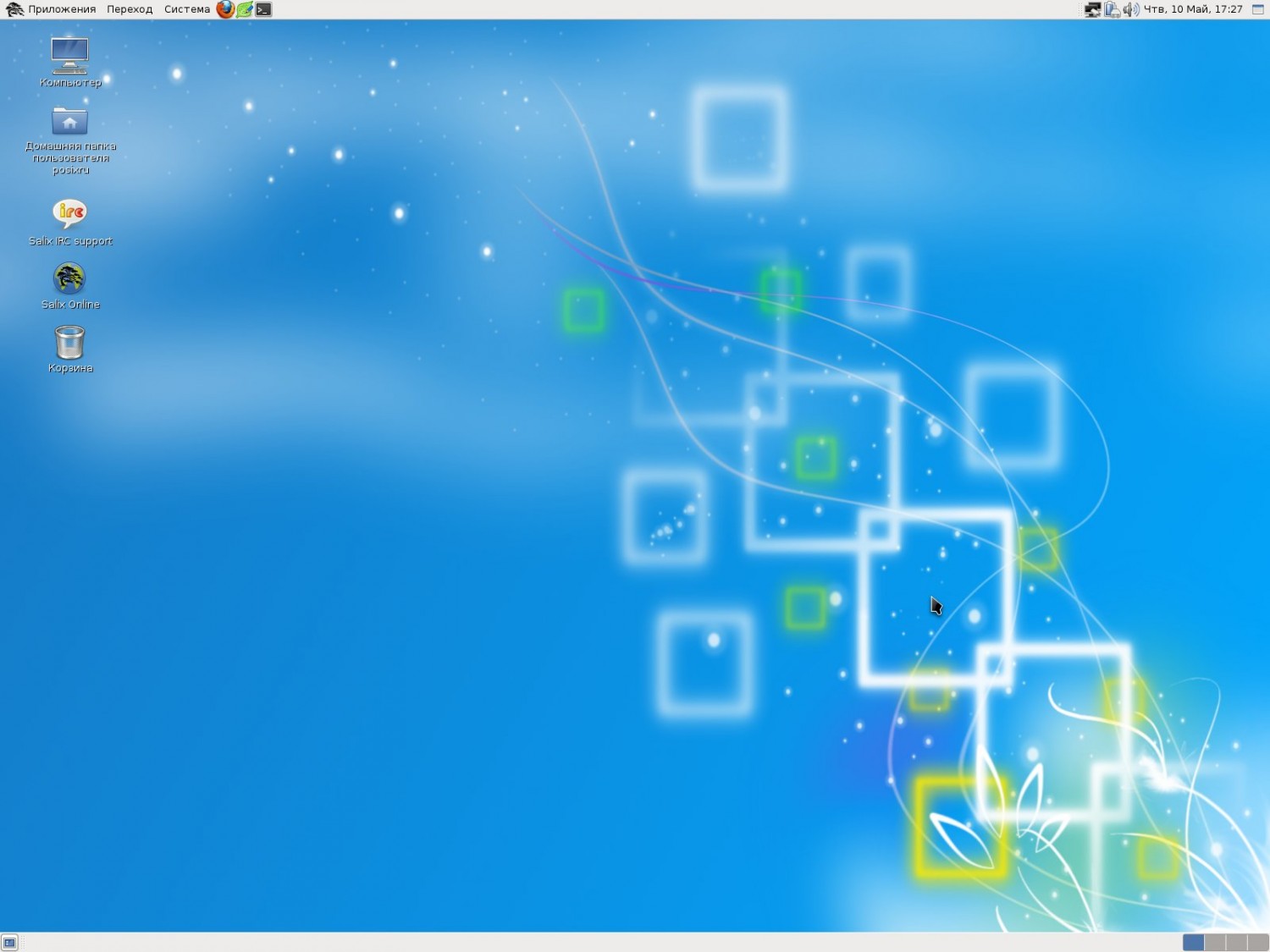
После авторизации запускается среда MATE:
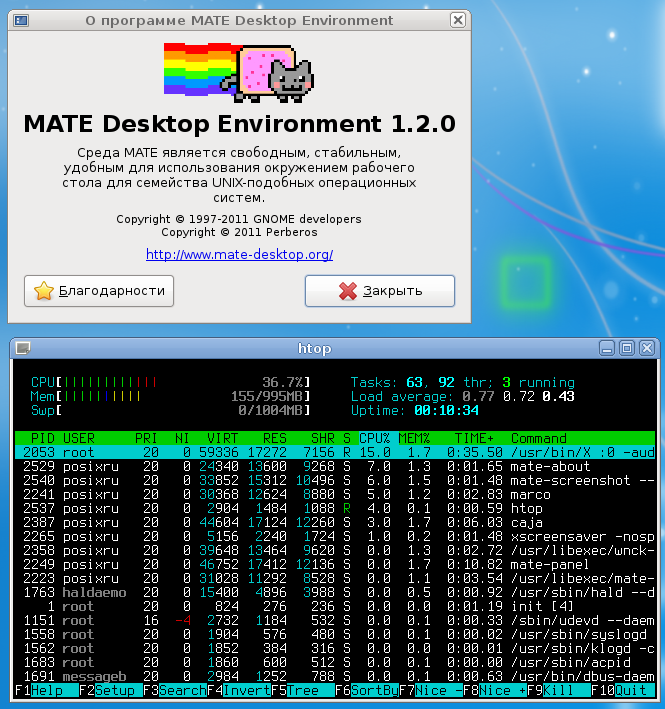
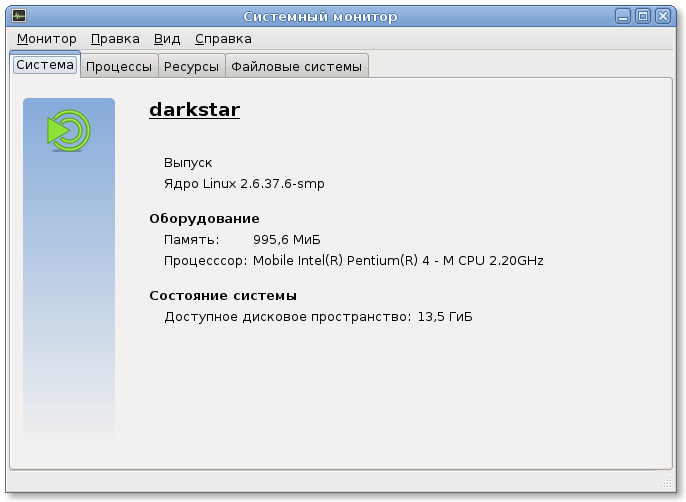
Salix придерживается принципа минимализма: «Одно приложение для одной задачи»:
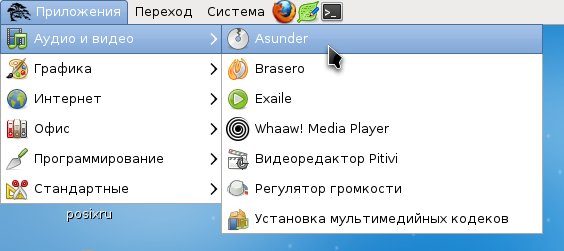
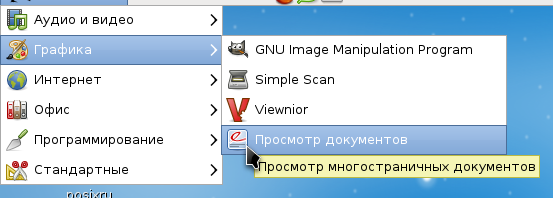
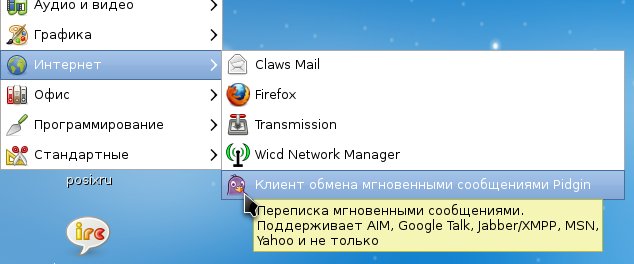
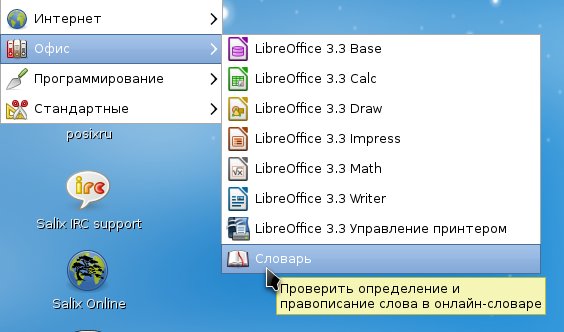
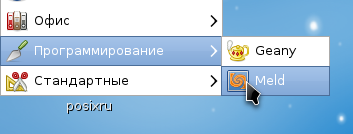
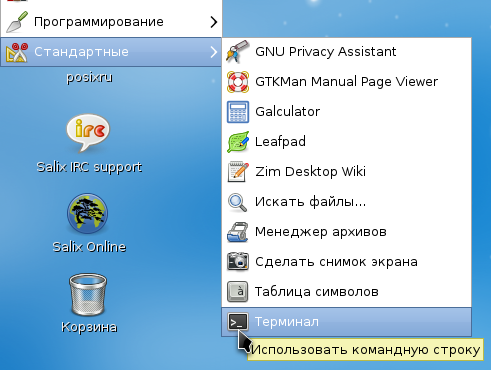
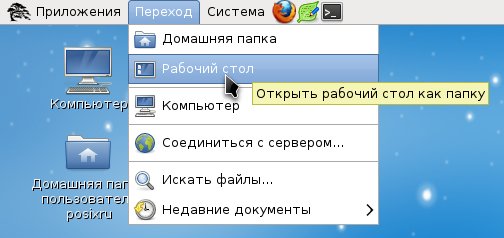
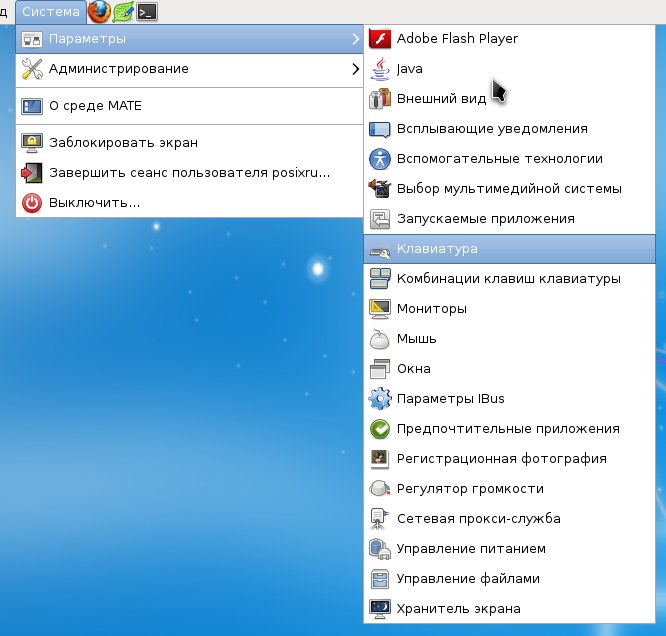
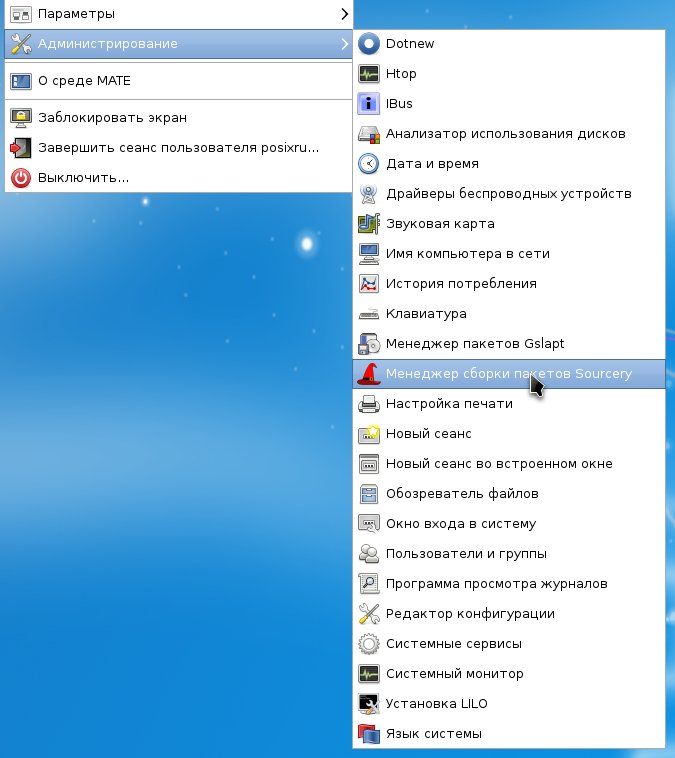
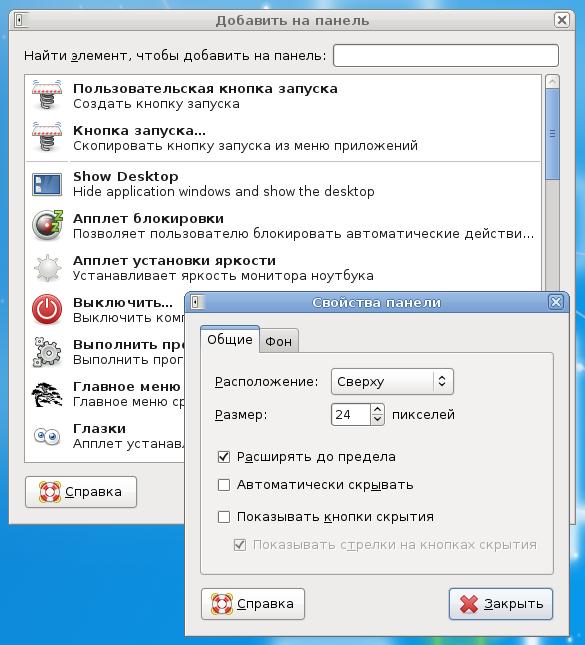
MATE имеет графические утилиты для настройки привычные пользователям Gnome2, но есть и свои (разработанные для Salix).
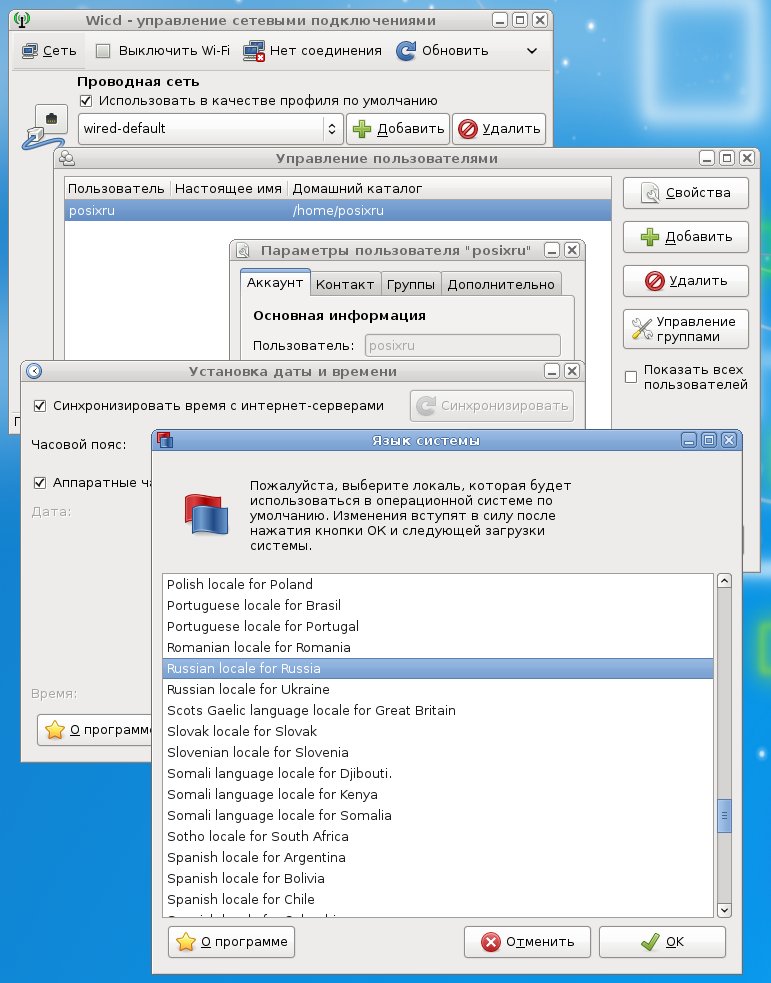
В качестве графической утилиты управления сетевыми соединениями используется Wicd, сеть автоматически (в большинстве случаев) заработает при загрузке.
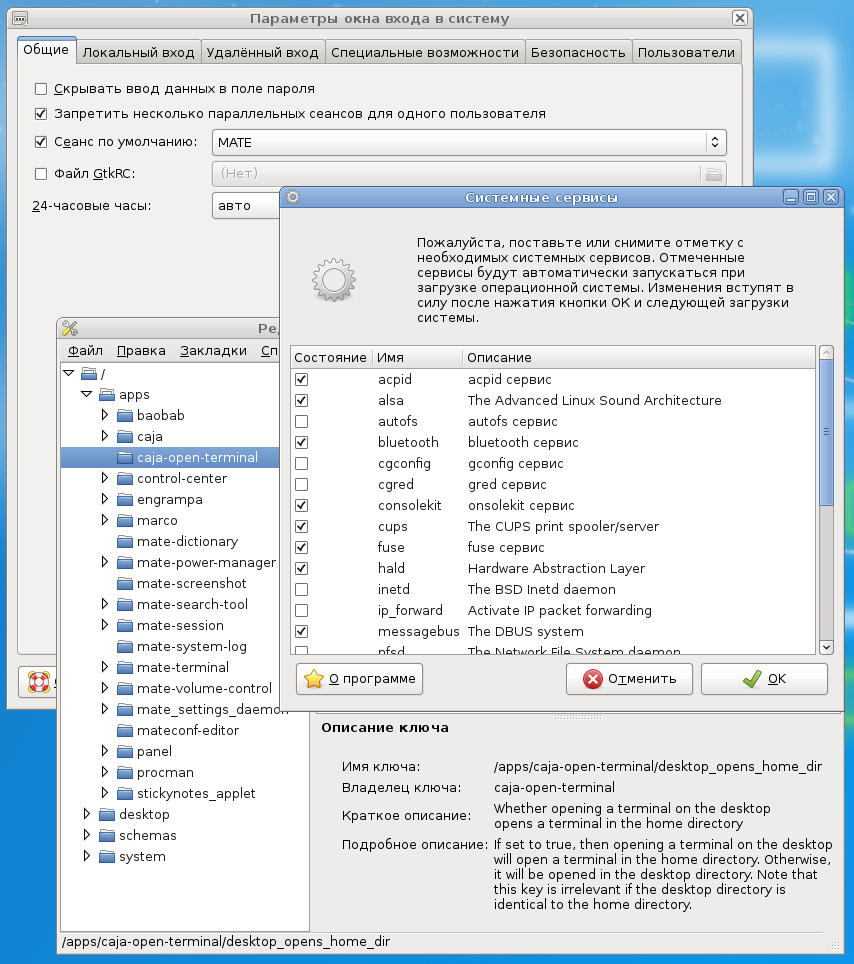
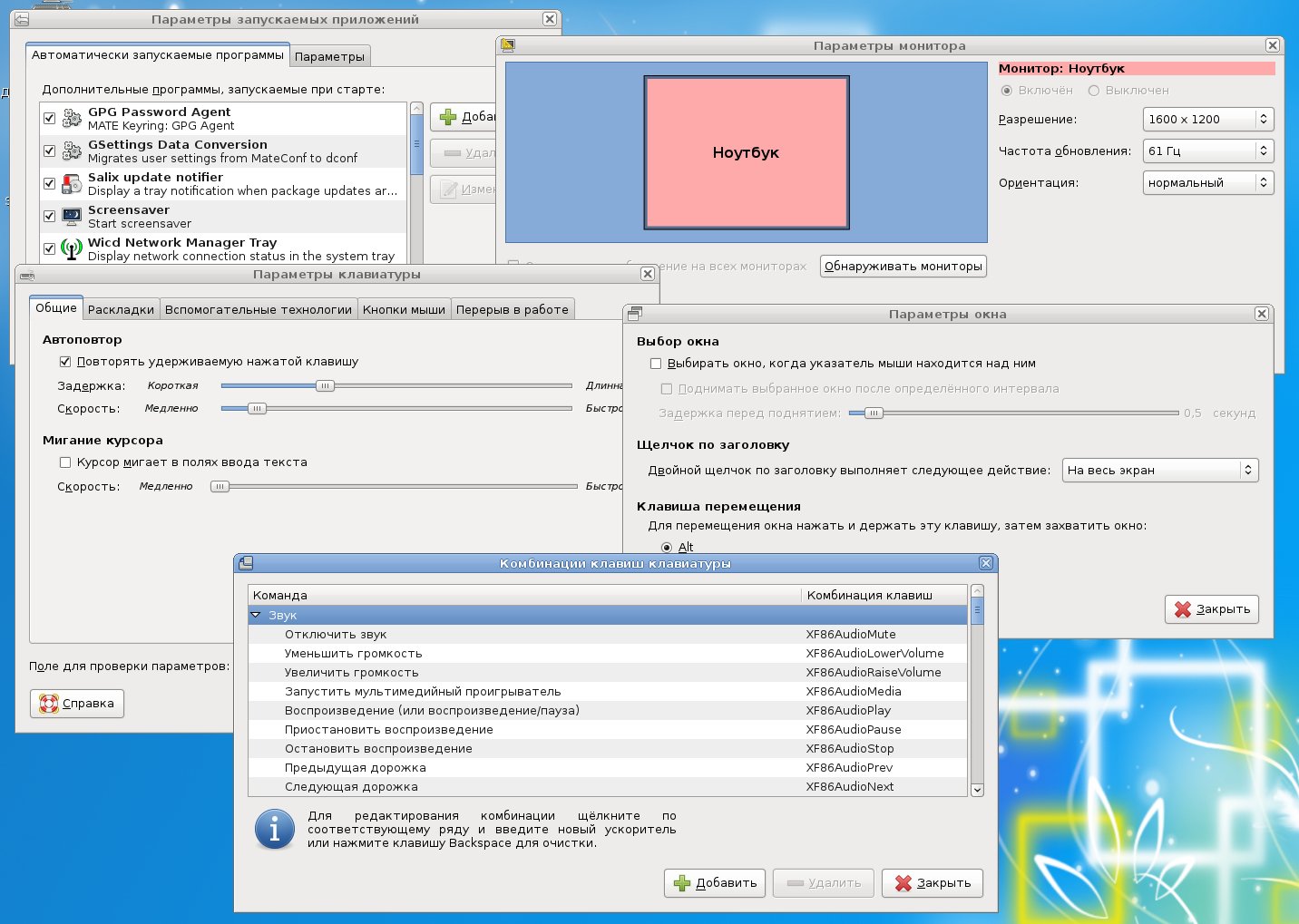
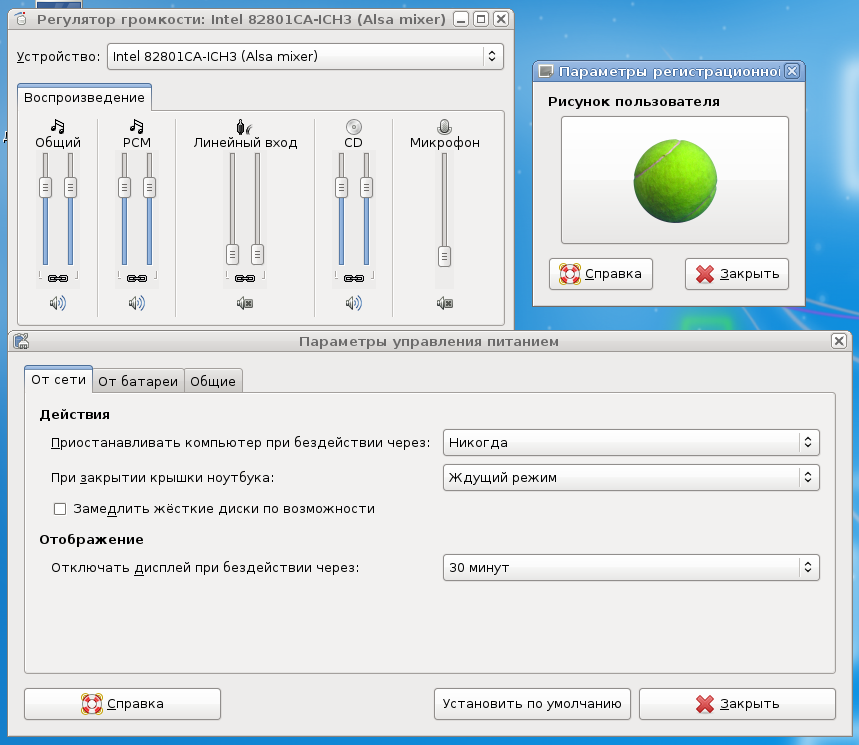
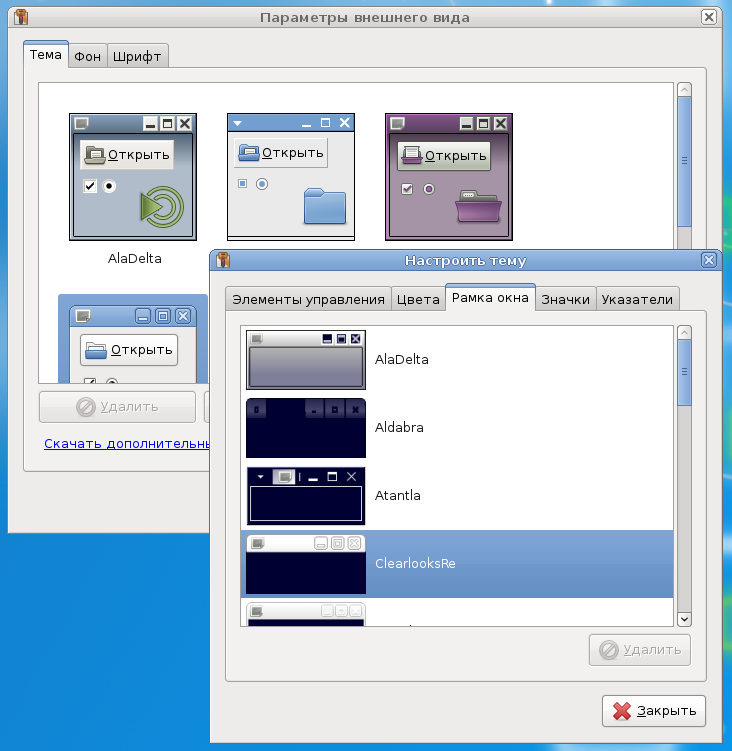
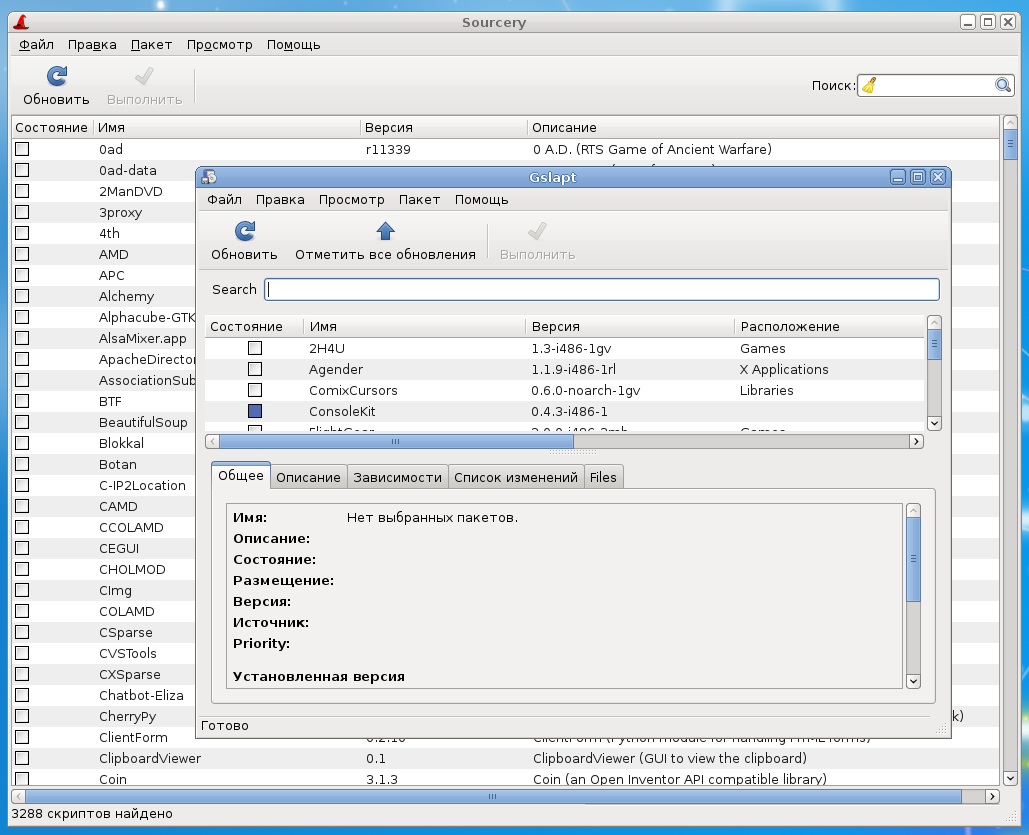
В Salix для управлением пакетами применяется slapt-get c графическим интерфейсом Gslapt. В slapt использованы собственные репозитарии Salix, можно и подключить стандартные Slackware (или сторонние Slackware"совместимые). А так же Sourcery, утилита для установки приложений с сайта SlackBuilds.org
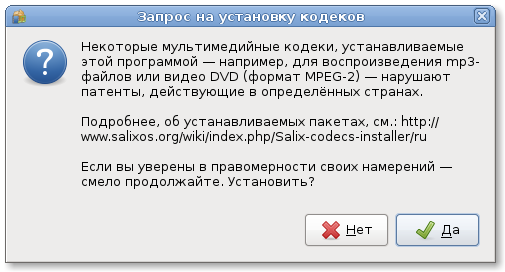
В меню MATE имеется пункт «Установка мультимедийных кодеков / Install multimedia codecs», он запускает скрипт (сценарий) для автоматической установки комплекта кодеков (после этого mp3 и видео разного формата проигрывается без проблем).
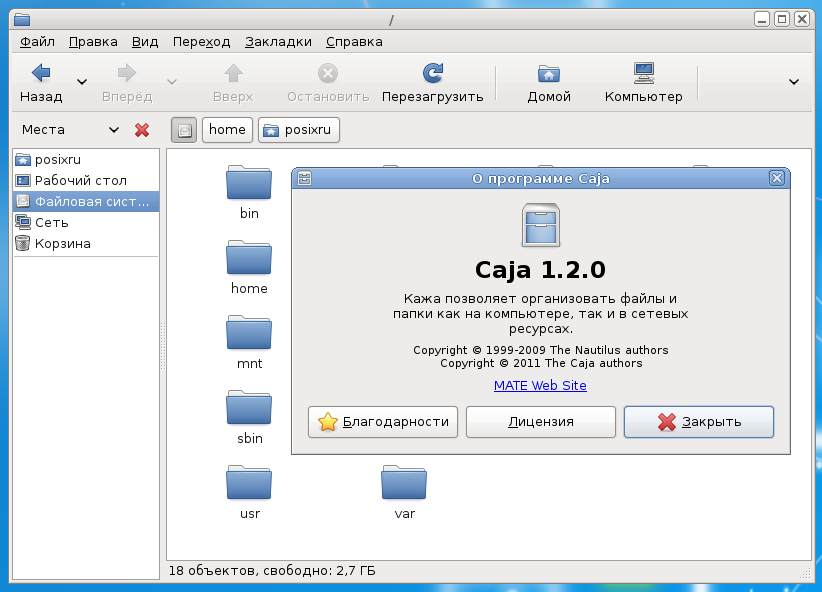
Файловым менеджером "по умолчанию" в Salix MATE является Caja. По сути Caja это тот же старый, добрый Nautilus (из GNOME 2), как и другие компоненты окружения переименованный (для совместимости с приложениями из состава GNOME 3).
Salix имеет версию с графическим окружением Xfce (считающийся стандартным вариантом), KDE, LXDE, Fluxbox, Ratpoison и вот теперь MATE. У Salix так же имеется и LiveCD модификация с различными графическими окружениями.
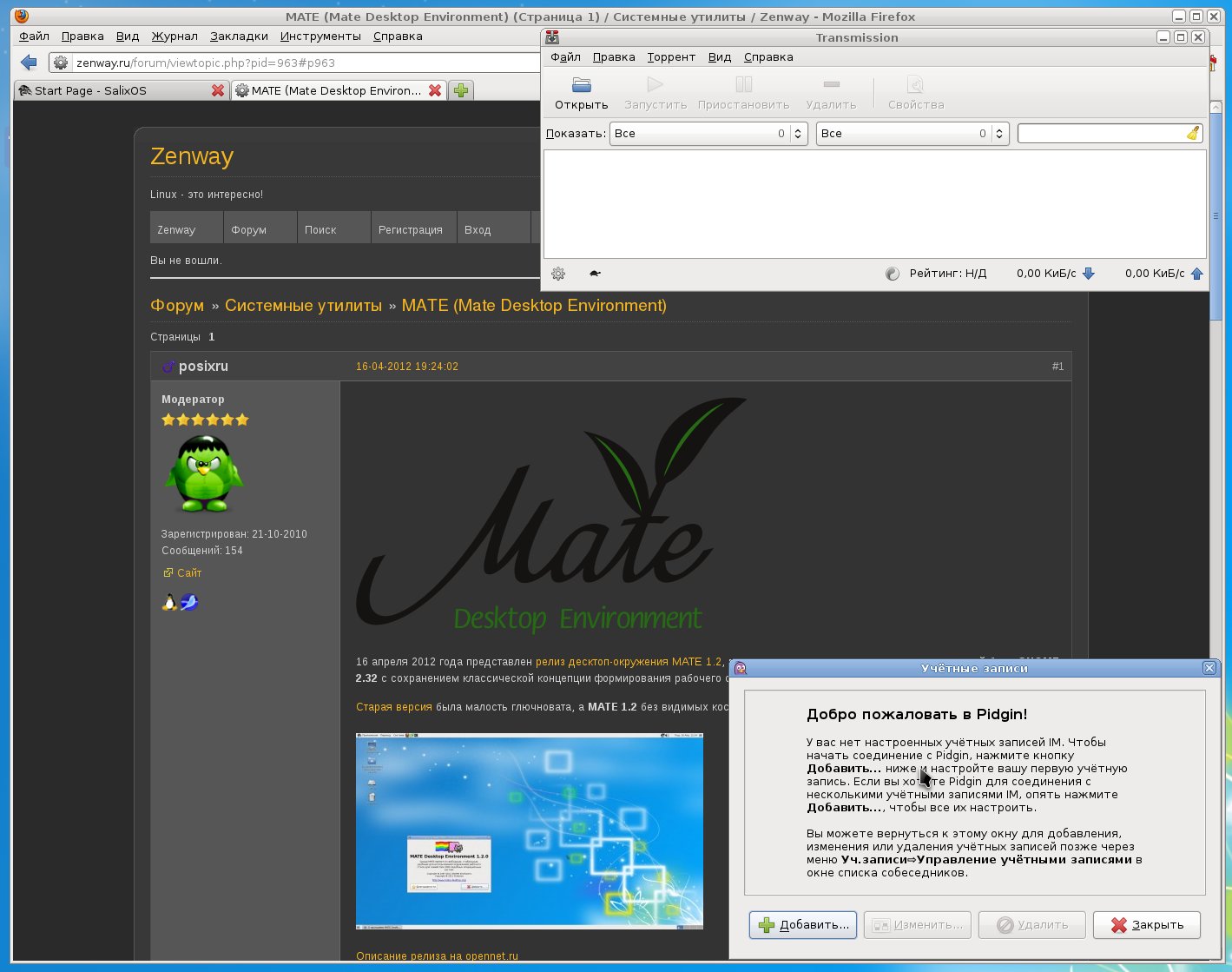
Несмотря на многочисленные изменения Salix остался 100% совместимым с Slackware.
Домашняя страница
Salix OS » Localized Forums » Русский раздел
Основы Slackware Linux
Комментарии (7)
Попробовав различные вариации ubuntu поставил на своего старичка Salix MATE )) Удачный выбор! Шустренько, стабильно, а главное что привычное окружение. Долго стояла на нём ubuntu 10.10 но поменял диск на побольше и решил что то ещё опробовать. Спасибо за наводку!!))
Попробовав различные вариации ubuntu поставил на своего старичка Salix MATE )) Удачный выбор! Шустренько, стабильно, а главное что привычное окружение. Долго стояла на нём ubuntu 10.10 но поменял диск на побольше и решил что то ещё опробовать. Спасибо за наводку!!))
В восторге от этой штуки!Летает на моем нетбуке как ошпаренный!
Не могу понять (туплю сильно) как изменить яркость монитора: как заставить работать кнопки изменения яркости (со звуком работает,с яркостью-никакой реакции).Ставил базовую конфигурацию (люблю сам наполнять систему только тем,что нужно...долгое время вообще арчеводом был)и теперь нет программки настройки параметров питания.Когда подключен зарядник-экран нормальный, а от батареи-в темноте и то тускло.Помогите,плиз :)
В восторге от этой штуки!Летает на моем нетбуке как ошпаренный!
Не могу понять (туплю сильно) как изменить яркость монитора: как заставить работать кнопки изменения яркости (со звуком работает,с яркостью-никакой реакции).Ставил базовую конфигурацию (люблю сам наполнять систему только тем,что нужно...долгое время вообще арчеводом был)и теперь нет программки настройки параметров питания.Когда подключен зарядник-экран нормальный, а от батареи-в темноте и то тускло.Помогите,плиз :)
А кнопки можно в keyTouch донастроить, если штатными утилитами не получится.
Пакет mate-utils доустановить в gslapt"е и всё будет.
А кнопки можно в keyTouch донастроить, если штатными утилитами не получится.
Пакет mate-utils доустановить в gslapt"е и всё будет.
Дык нет...никак нет!Апплет есть, что-то там "типо" меняет, а яркость монитора какой была,такой и остается. У меня нетик Samsung N100 с видюхой от интела GMA3150. Пока проблему не решил,хотя весь угуглился совсем...
Кстати!При подключении зарядника к уже работающему нетику яркость не увеличивается.Перезагрузишься с зарядником-О!Ярко!
Дык нет...никак нет!Апплет есть, что-то там "типо" меняет, а яркость монитора какой была,такой и остается. У меня нетик Samsung N100 с видюхой от интела GMA3150. Пока проблему не решил,хотя весь угуглился совсем...
Кстати!При подключении зарядника к уже работающему нетику яркость не увеличивается.Перезагрузишься с зарядником-О!Ярко!
У Samsung N100 это обычная фигня!
У Samsung N100 это обычная фигня!
Решилось!После установки базовой комплектации обнаружил,что ставится чертова куча драйверов,которые не очень нужны.В итоге: видюха интеловская. Удалил все кроме xf86-video-intel.Остальное смело можно сносить. Перезагружаемся-радуемся)))
Решилось!После установки базовой комплектации обнаружил,что ставится чертова куча драйверов,которые не очень нужны.В итоге: видюха интеловская. Удалил все кроме xf86-video-intel.Остальное смело можно сносить. Перезагружаемся-радуемся)))
ЗЫ: Надо наверно накалякать памятку состряпать, "Первые шаги после установки" что бы помогала избежать подобных неприятностей.
ЗЫ: Надо наверно накалякать памятку состряпать, "Первые шаги после установки" что бы помогала избежать подобных неприятностей.