
Модификация Ubuntu с средой рабочего стола Xfce

Xubuntu - является официальной модификацией Ubuntu Linux с "лёгкой" средой рабочего стола Xfce и GTK приложениями. Проект разрабатывается и поддерживается группой MOTU (Masters of the Universe), а так же развивается при поддержке свободного сообщества. Генеральным спонсором проекта является Canonical Ltd.
Загрузка с LiveCD/DVD
Целью проекта Xubuntu является возможность использования легковесной альтернативы средам рабочего стола Gnome и KDE. Использование Xfce основное отличие от базового варианта Ubuntu, так же используется сопутствующее среде программное обеспечение.
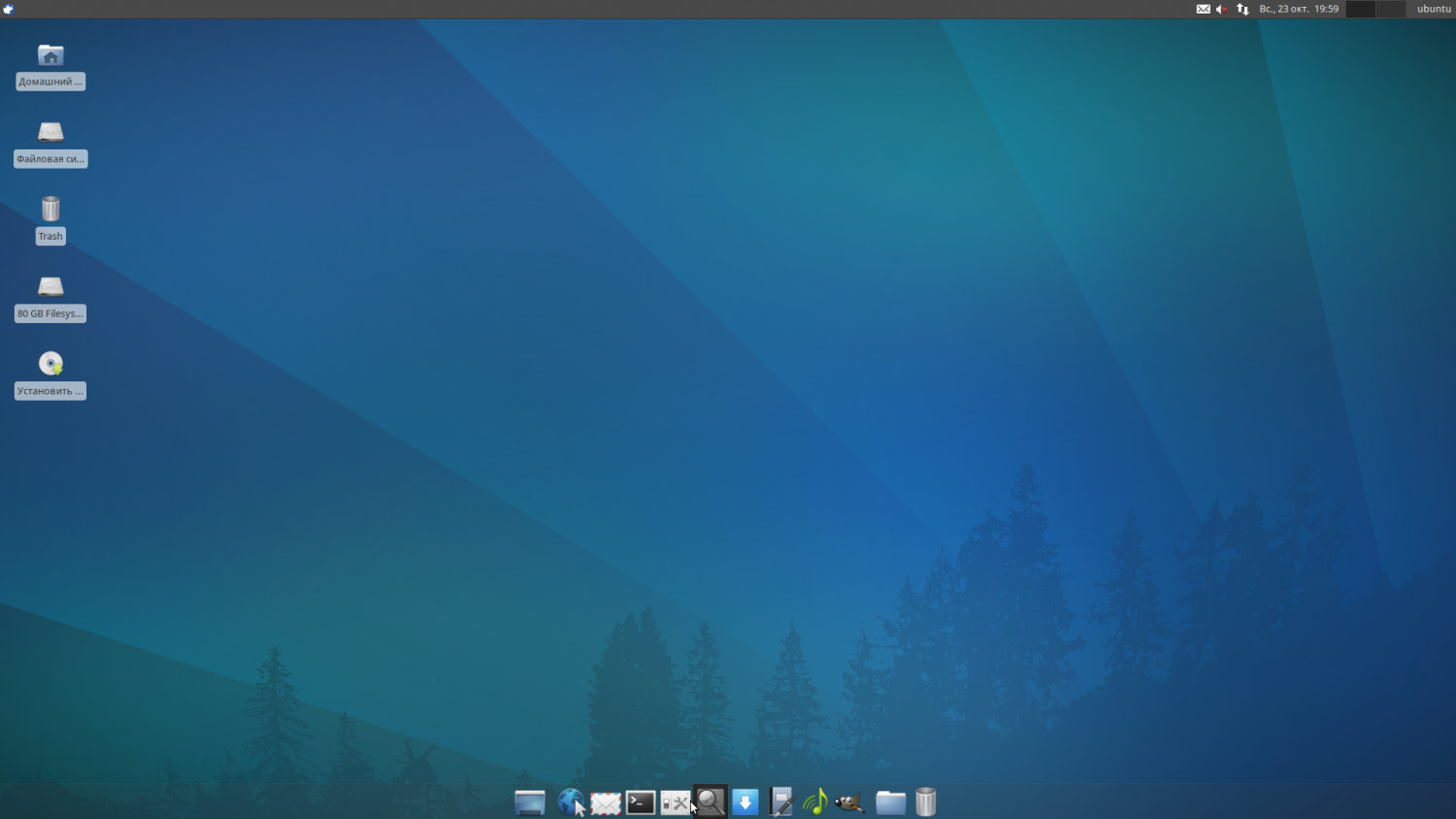
Xubuntu имеет стильный и минималистичный пользовательский интерфейс, экономно использующий системные ресурсы компьютера, что позволяет с комфортом работать на старых машинах. Вместе с тем Xubuntu является современной операционной системой имеющий огромное количество приложений и полностью совместим с пакетной базой Ubuntu.
В данном обзоре будет рассмотрена установка Xubuntu и первичная, базовая настройка системы...
Установка Xubuntu
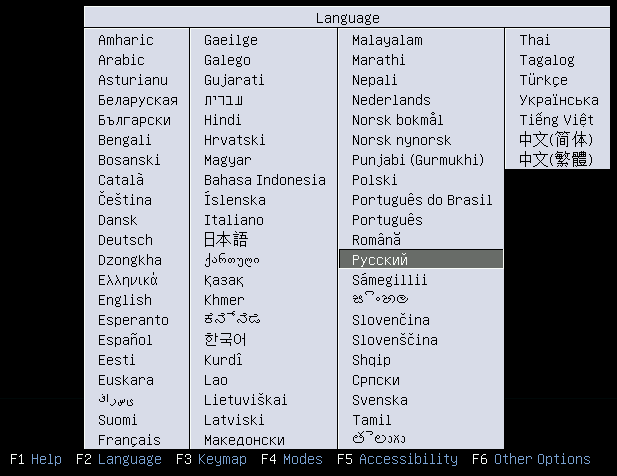
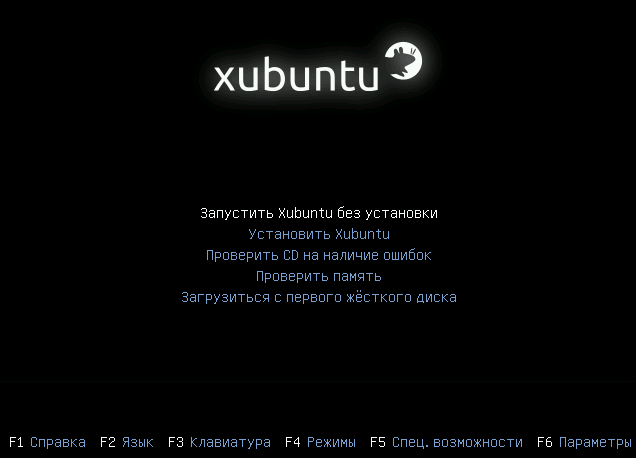
После загрузки с CD, выбора языка, можно сразу приступить к установке, выбрав пункт "Установить Xubuntu". Но подразумевается что система будет устанавливаться на слабую машину (Рentium 4/512Мб подобную) и пользователем не знакомым с данной операционной системой и лучше всё же выбрать пункт "Запустить Xubuntu без установки". Это послужит как для проверки поддержки имеющегося оборудования, так и для того что бы при установке (на такой машине установка займёт минут сорок) не теряя времени начать изучение системы...
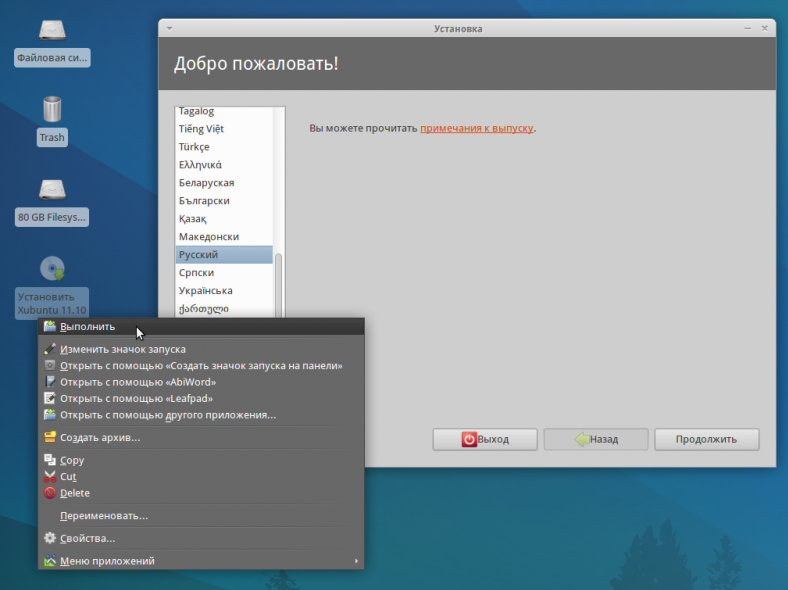
После полной загрузки системы, двойным кликом по соответствующему значку запускается установка.
После выбора языка для будущей системы откроется диалоговое окно:
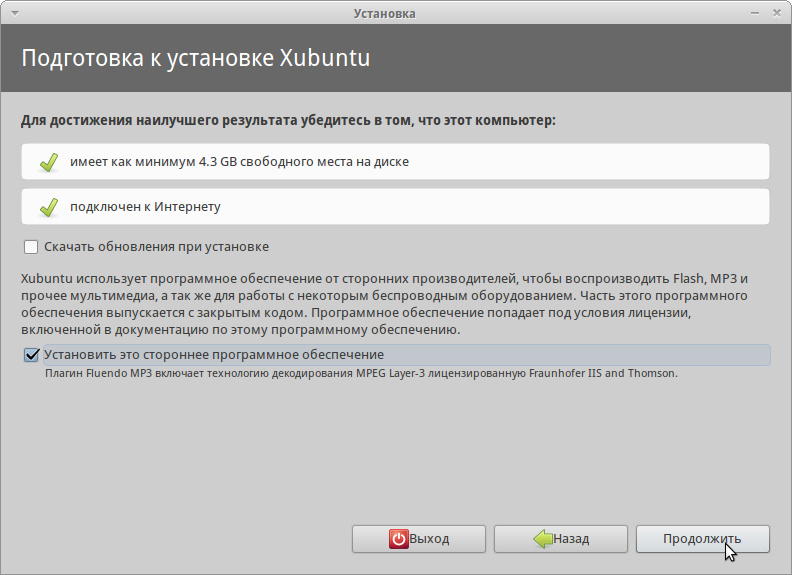
Если сразу имеется подключение к Интернет, то установщик может сразу скачать имеющиеся обновления, а так же установить мультимедиа кодеки. Так же во время установки будут скачаны несколько дополнительных пакетов русской локализации, отсутствующих в CD.
Следующий шаг распределение места на диске
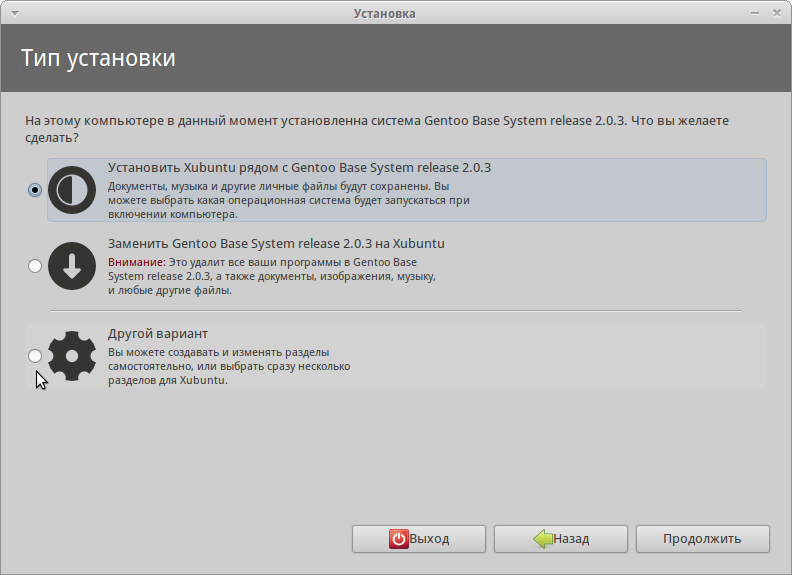
При наличии на компьютере установленной системы, по желанию пользователя и наличии свободного места на жестком диске, Xubuntu автоматически может быть установлена параллельно имеющейся ОС. При отсутствии свободного пространства, достаточного для установки, будет предложено заменить существующую систему на Xubuntu или указать/задать разделы самостоятельно.
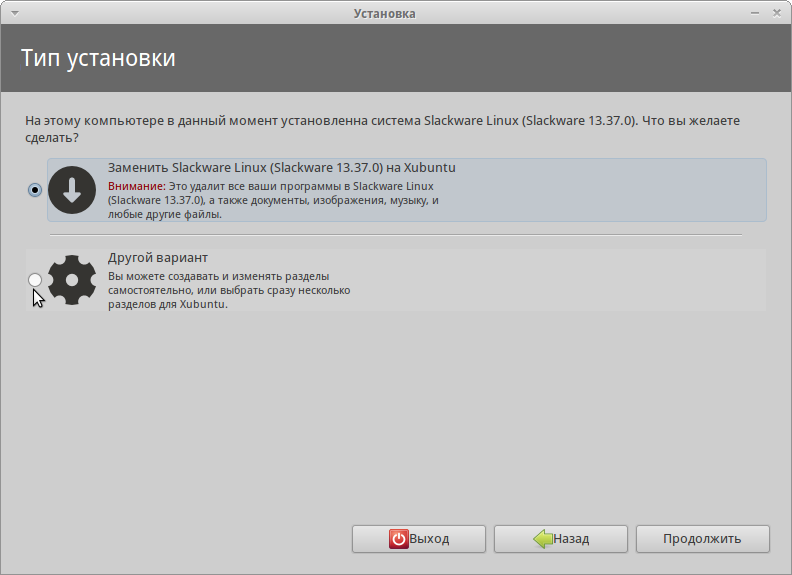
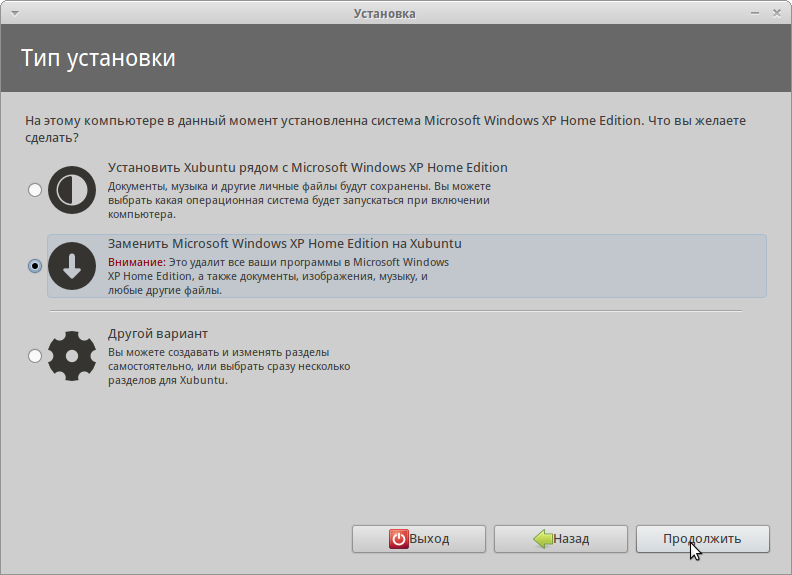
При выборе варианта замены ОС будет использоваться весь диск и автоматически созданы разделы (все существующие на диске данные будут удалены).

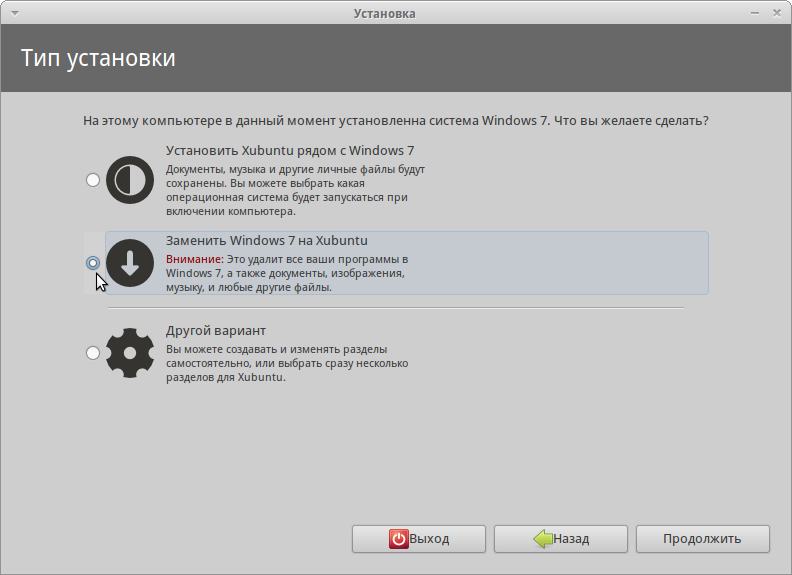
При выборе пункта "Другой вариант", откроется очень простой редактор разделов:
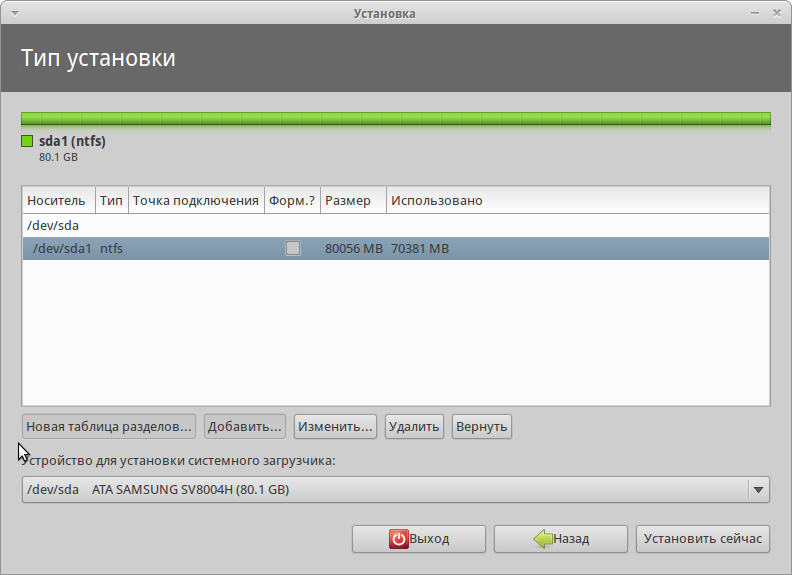
Для начала с диска удаляются все разделы (все производимые действия обратимы), отметкой раздела и кнопкой "Удалить". Далее на отмеченном свободном разделе, нажатием кнопки "Добавить" открывается диалоговое окно создания раздела.
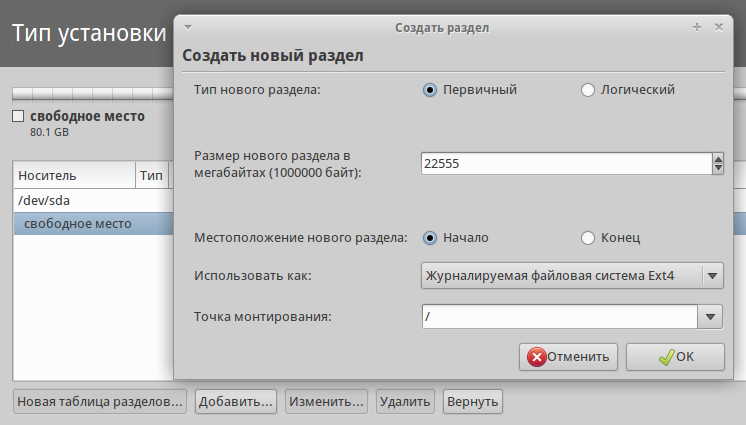
Наиболее оптимальный вариант, для большинства пользователей, способ разбиения диска на разделы:
Первой создаётся "/" корневая директория (директория для системы), содержащая в себе всю файловую иерархию (иерархию каталогов). Размер директории зависит от будущего назначения и может быть чуть больше размера установленной системы (в данном случае минимум 5Гб, из которых 4,3Гб будет сразу занято системой). Если предполагается использовать компьютер как медиацентр (с фиксированным набором из нескольких приложений), то вполне достаточно и 7Гб, если же предполагается использование компьютера как универсального инструмент для работы и развлечений, то во избежания неприятностей в дальнейшем лучше сразу сделать его размером более 20Гб (если предполагается установка множества приложений и игр). Файловую систему, для большинства пользователей, лучше всего оставить стандартную (то есть Ext4).
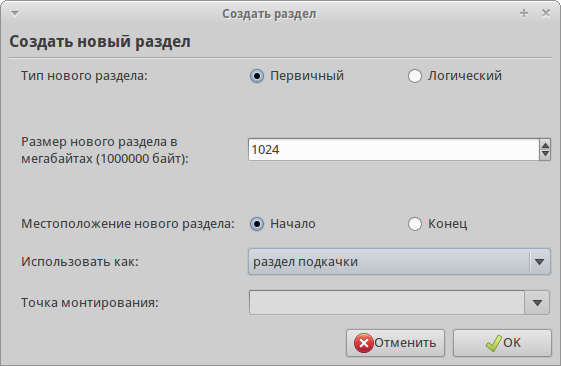
Далее создаётся "Раздел подкачки" (раздел подкачки данных между оперативной памятью и внутренним запоминающим устройством). При наличии размера оперативной памяти 1Гб и менее, этот раздел необходим. Его размер может примерно равняться размеру оперативной памяти, или двум размерам оперативной памяти (это так же зависит от использования компьютера в дальнейшем, при 512Мб оперативной памяти лучше сделать раздел подкачки в 1Гб).
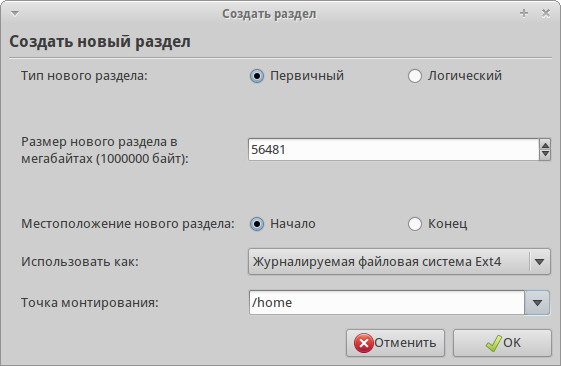
Оставшееся место оставляется под директорию /home (раздел содержащий домашние директории пользователей, которые содержат персональные настройки и данные пользователя). В дальнейшем, при желании, этот раздел может использоваться с любой другой Linux системой без форматирования и все пользовательские данные и настройки будут в сохранности, вне зависимости от используемого дистрибутива.
Подробнее: Стандарт иерархии файловой системы
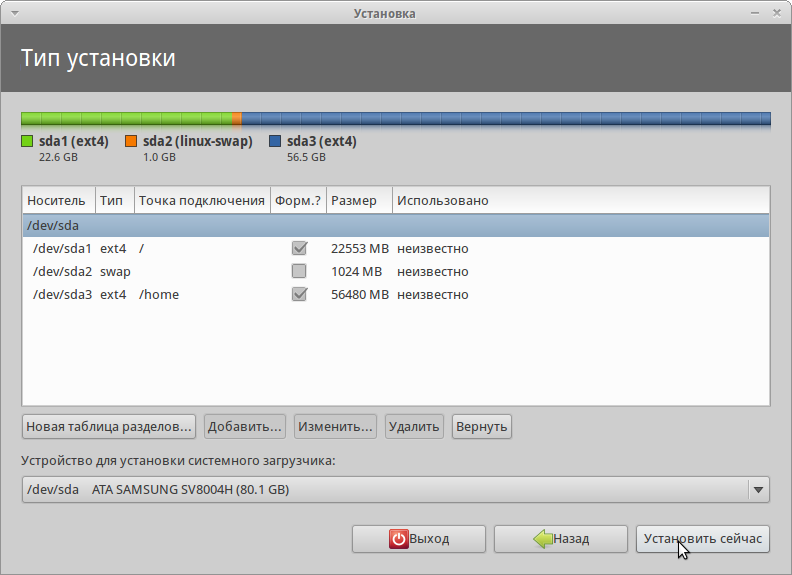
После окончания разметки диска, убедившись что всё сделано правильно, нажимается кнопка "Установить сейчас" и все изменения будут записаны на диск (нужно быть осторожным, так как процесс необратим).
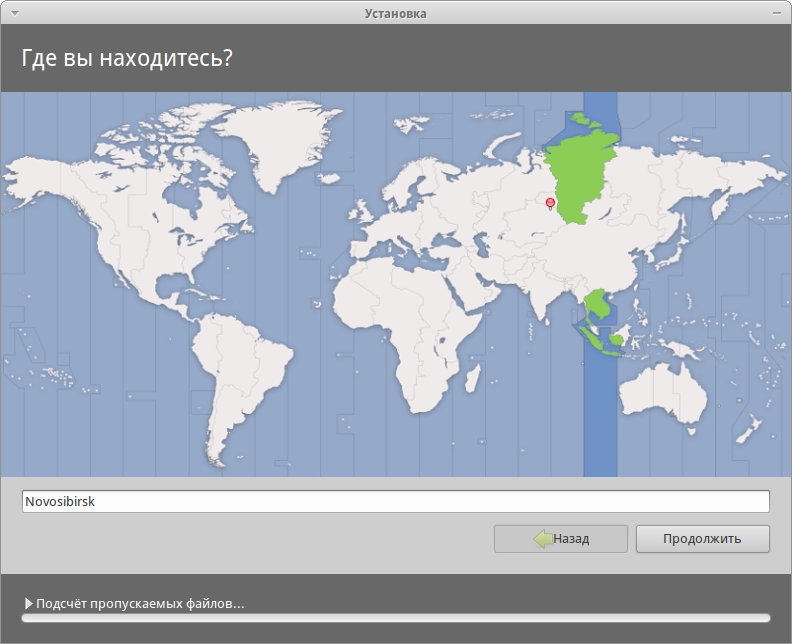
Далее следует выбор часового пояса и раскладки клавиатуры "по умолчанию".
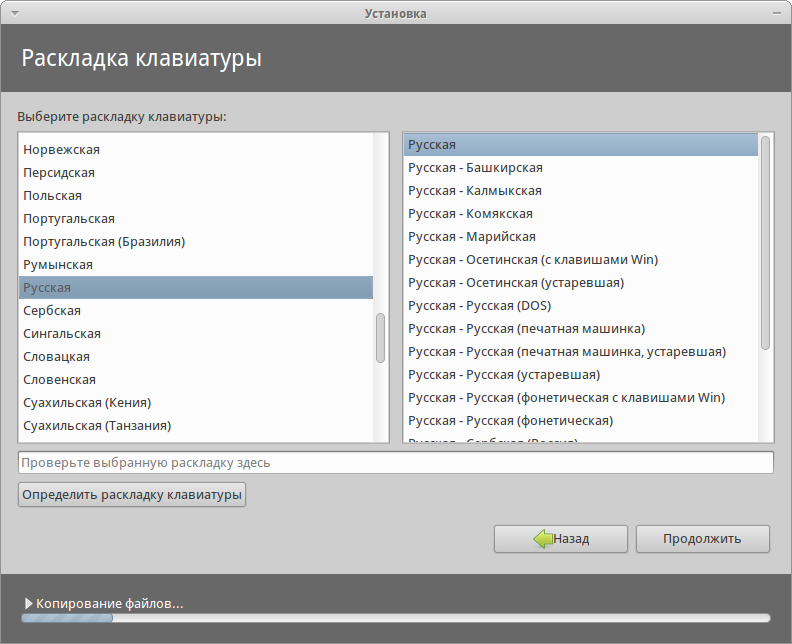
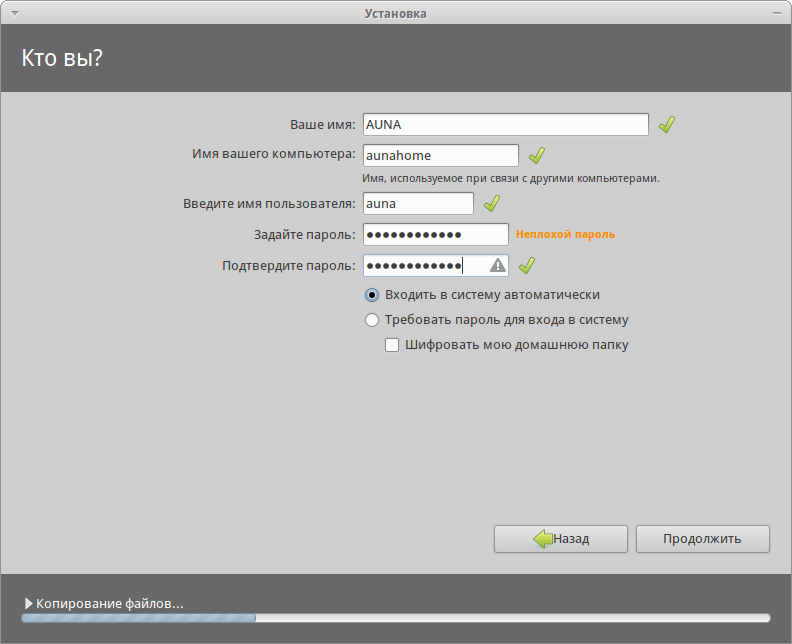
Завершающим шагом является создание пользователя (он же является и администратором системы), имени компьютера, задание пароля для пользователя и способа входа в систему (автоматически или после ввода пароля), а так же можно включить шифрование домашнего каталога (функция не требующееся большинству пользователей).
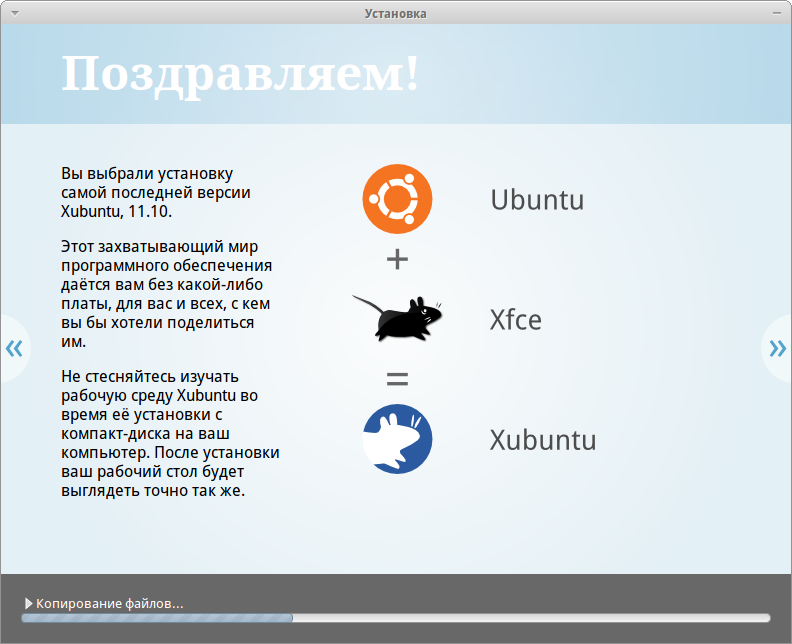
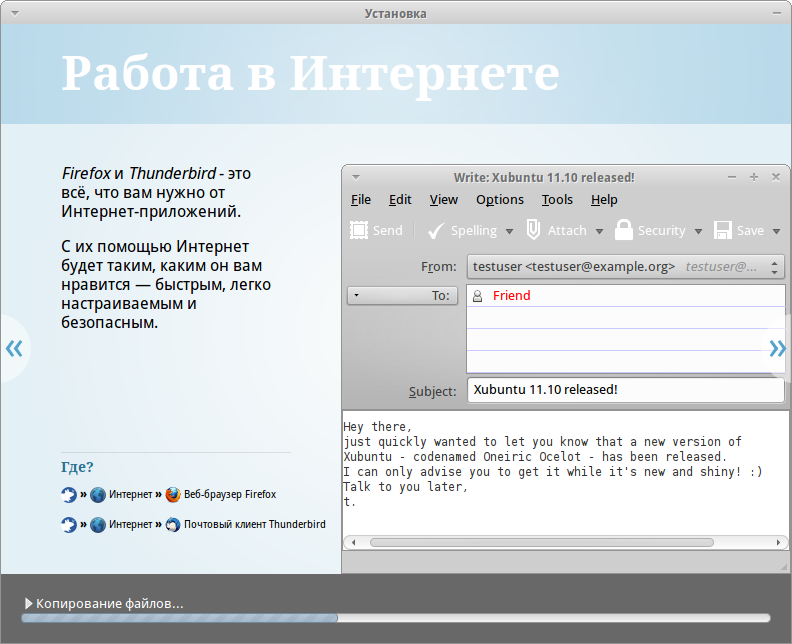
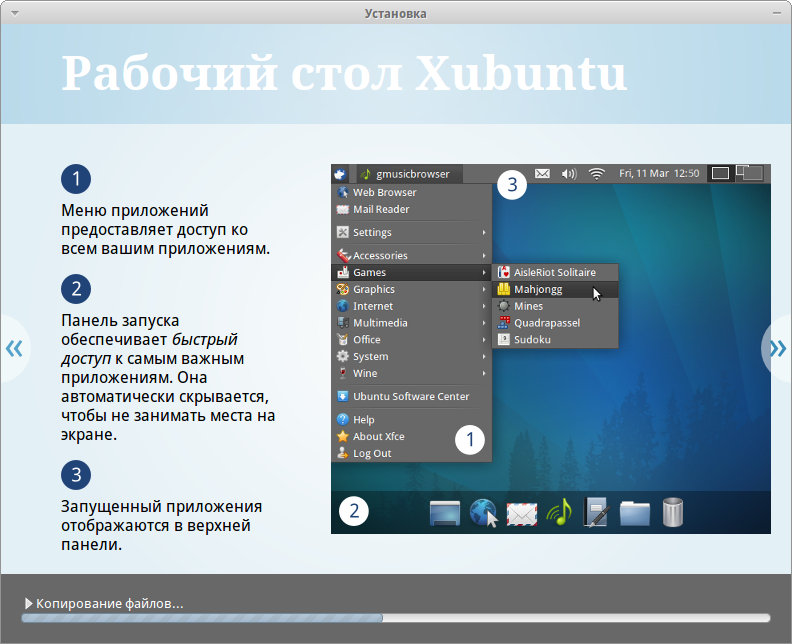
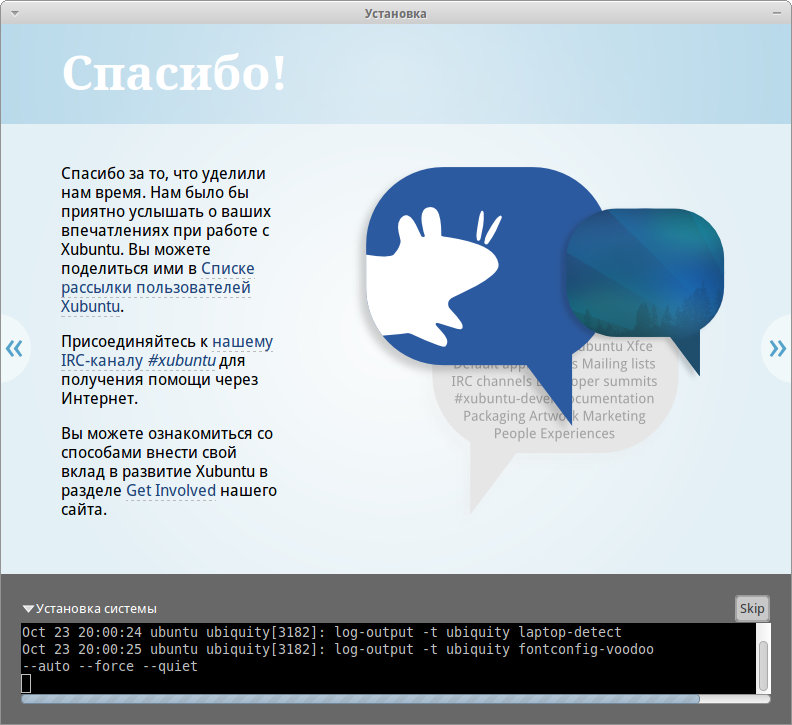
После заполнения полей, нажав кнопку "Продолжить", можно наблюдать за процессом установки (в нижней части установщика можно открыть подробный лог установки отображаемый в терминале), можно просмотреть презентацию подготовленную разработчиками Xubuntu, побродить по сети Интернет (если есть подключение), или начать изучение системы...
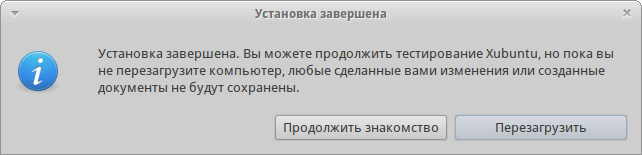
При успешном окончании установки появится диалог завершения:
Первая загрузка Xubuntu
После перезагрузки, при загрузке в новую систему (необходимо вытащить установочный диск из привода) появится меню загрузчика:
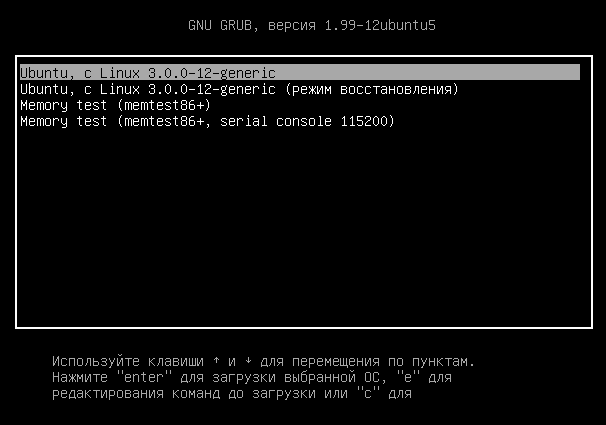
Без вмешательства пользователя загрузка системы, автоматически, начнётся через пять секунд:
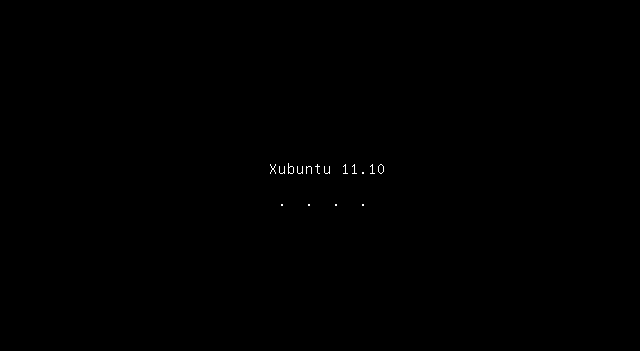
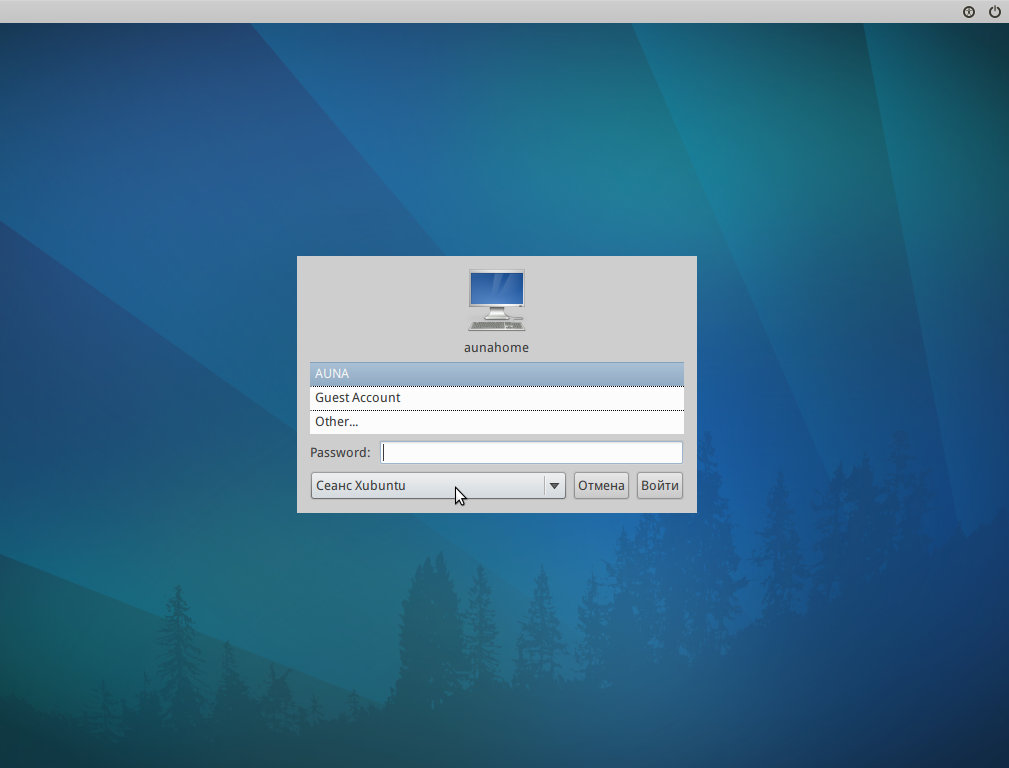
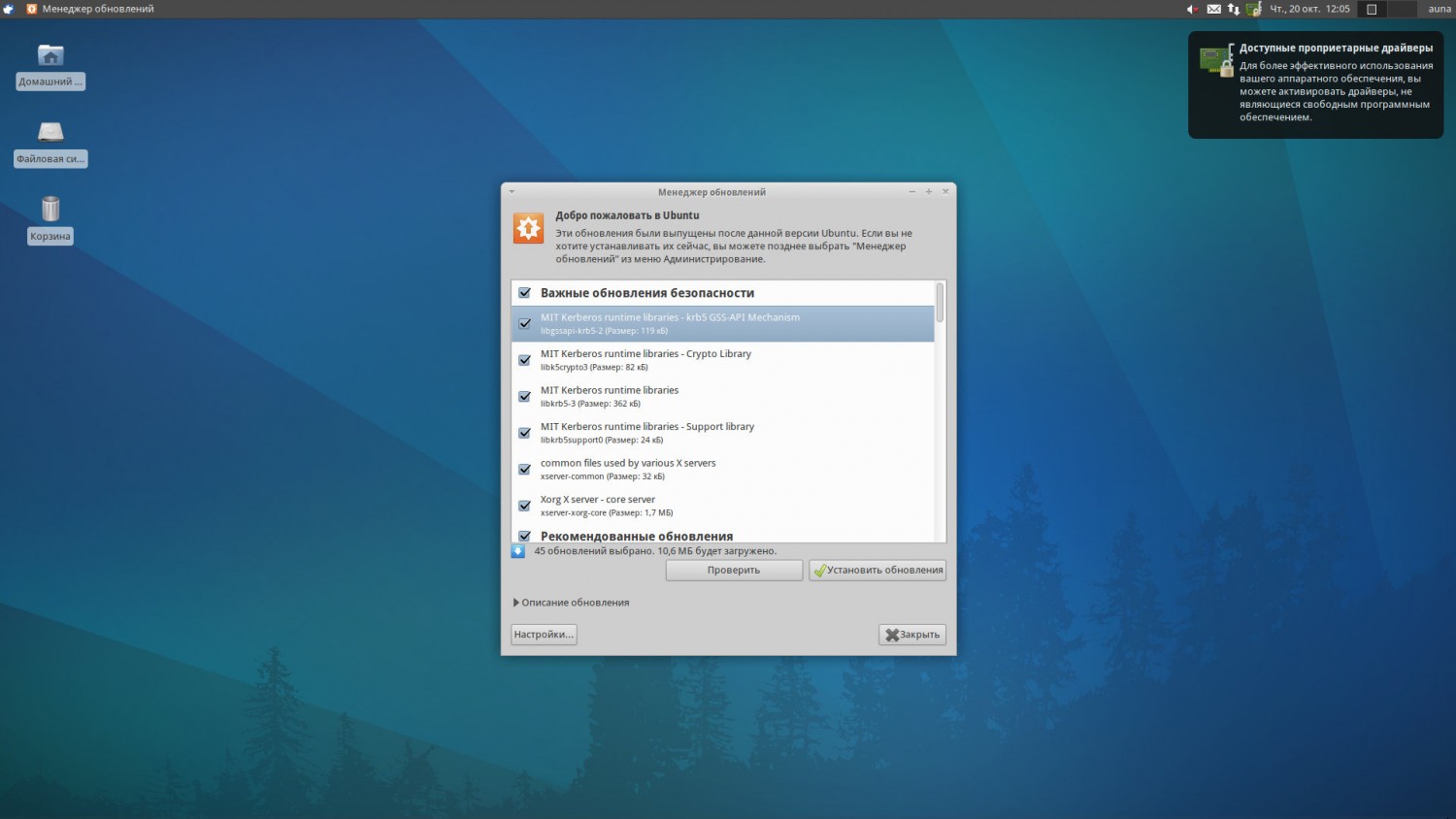
После ввода пароля, установленная система встречает уведомлением о наличии обновлений (если небыло этого сделано при установке в автоматически запускаемом "Менеджере обновлений) и сообщением о наличии драйверов для имеющийся графикой карте (видеокарте), если таковые имеются.
Настройка Xubuntu
Далее шаги, предпринимаемые мною при установке Xubuntu себе...
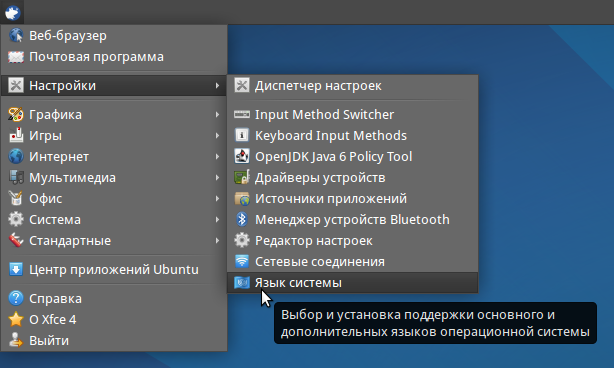
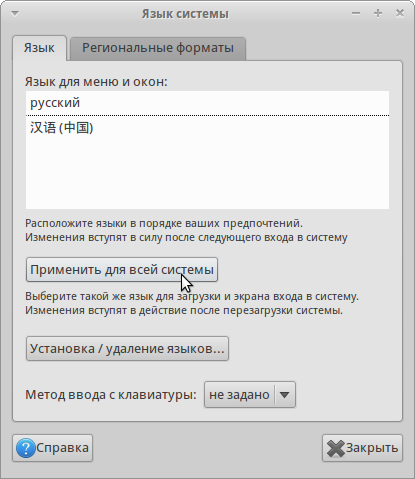
Первым делом удаление неиспользуемых локалей (языковых пакетов).
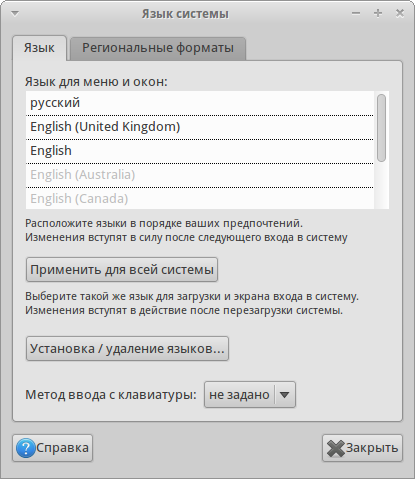
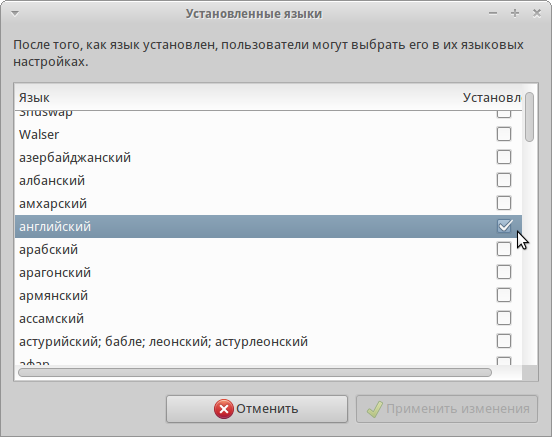
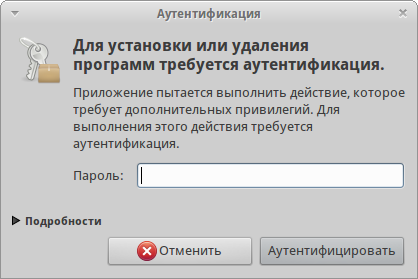
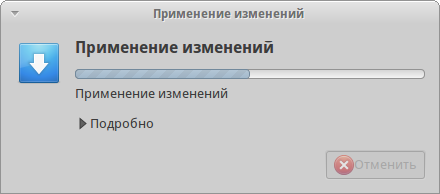
Удаляются ненужные локали снятием галочки (устанавливаются отметкой) и перед применением изменений будет запрошен пароль.
Далее можно заняться входящим в Xubuntu программным обеспечением:
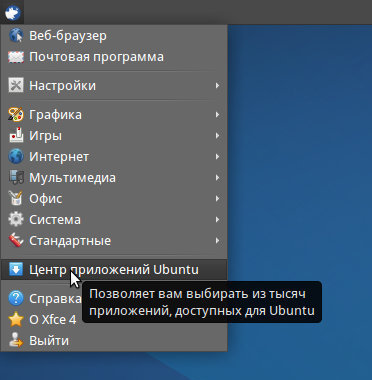
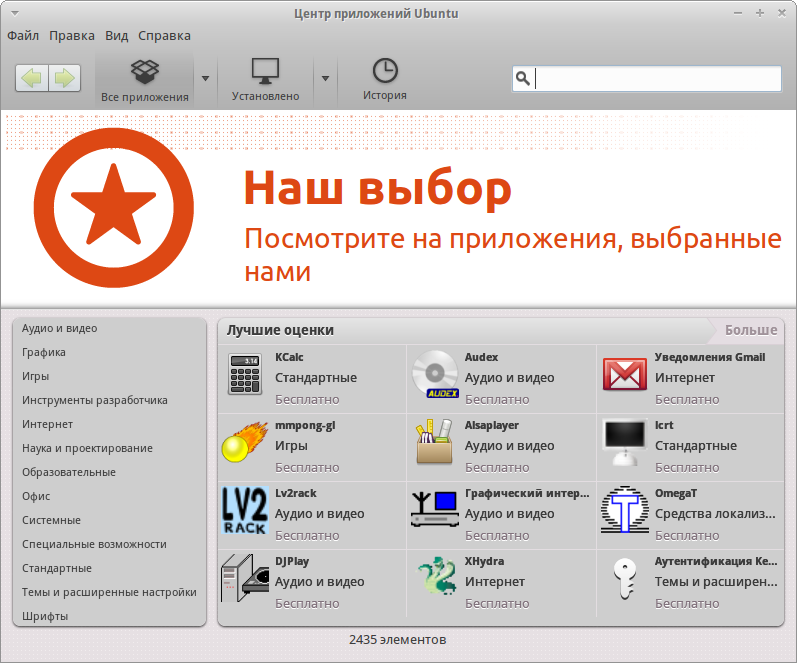
Первым делом удаляется те приложения которые не требуются (например входящие в состав сборки игры):
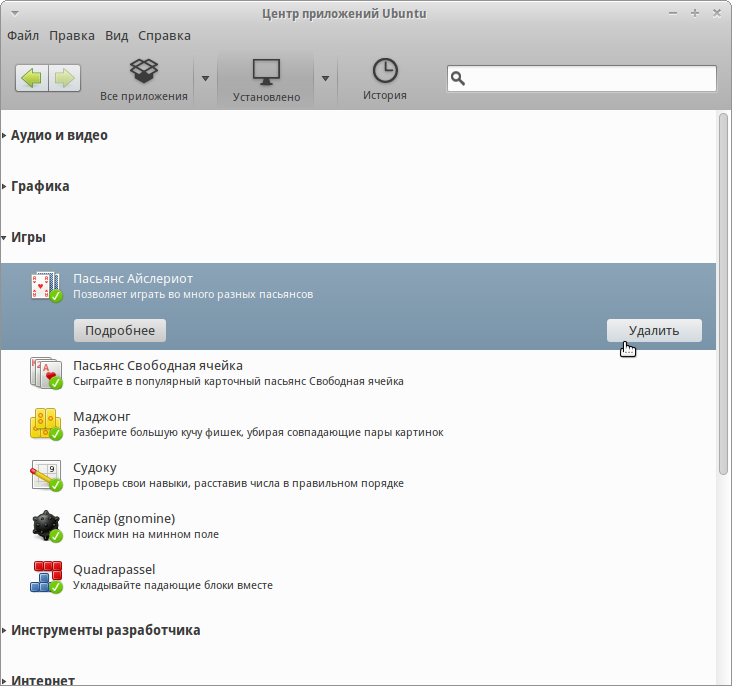
Перед удалением будет запрошен пароль:
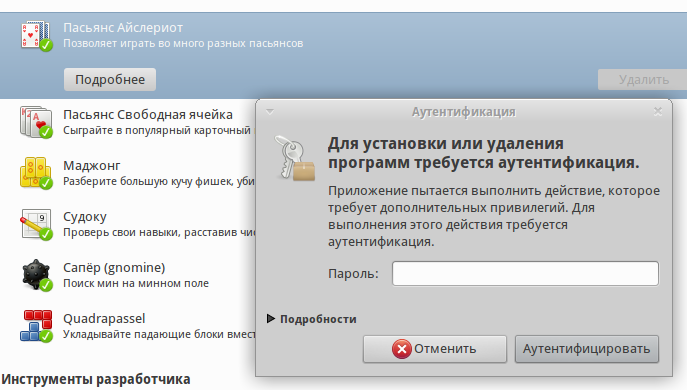
Так же можно удалить приложения для сканирования и печати (тем более если предполагается использовать компьютер как медиацентр).
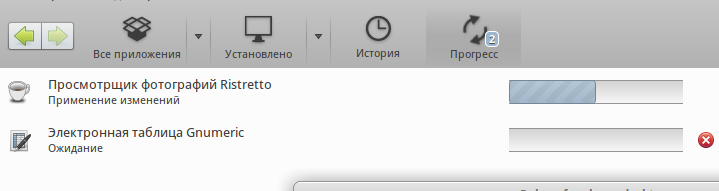
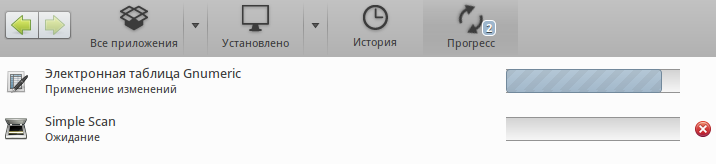
Так же можно сразу установить требуемые приложения...
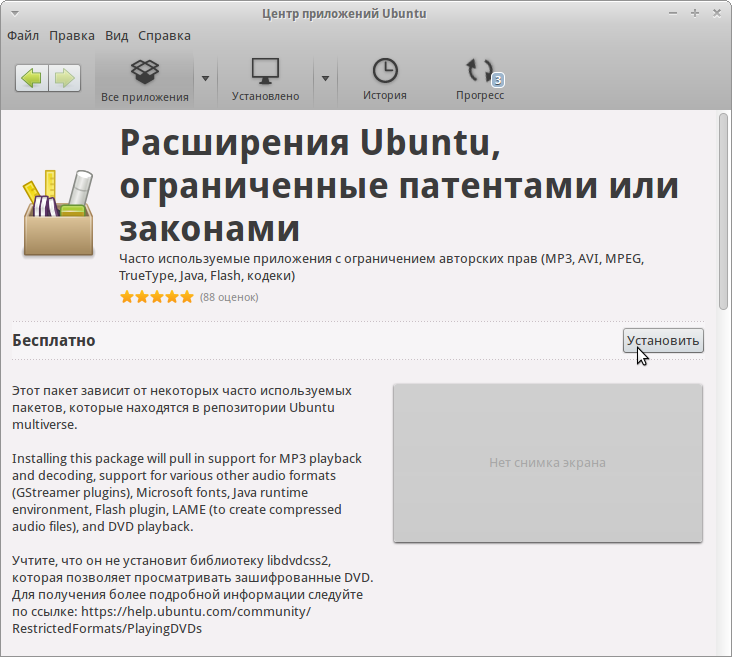
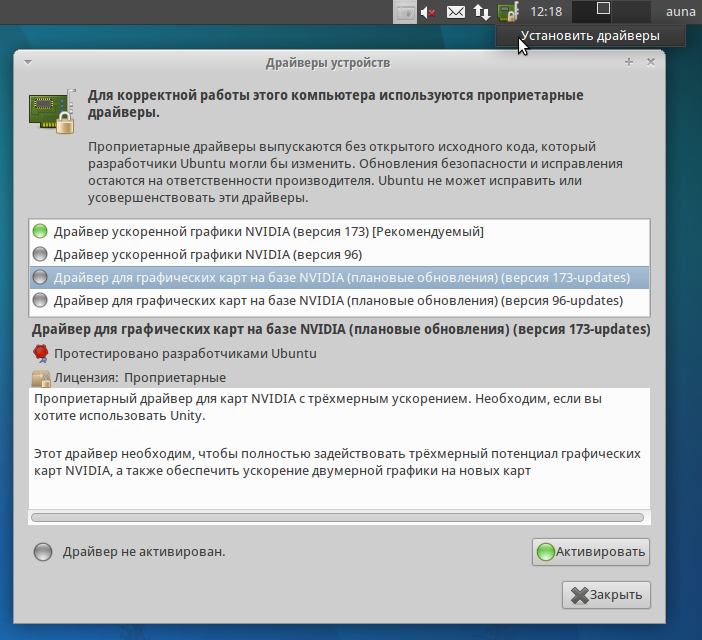
По окончании можно заняться и драйверами для видеокарты.
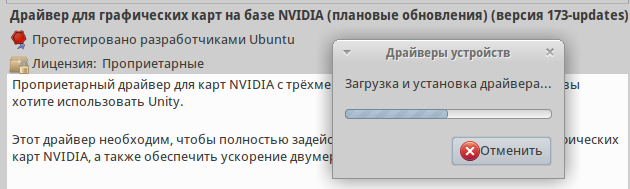
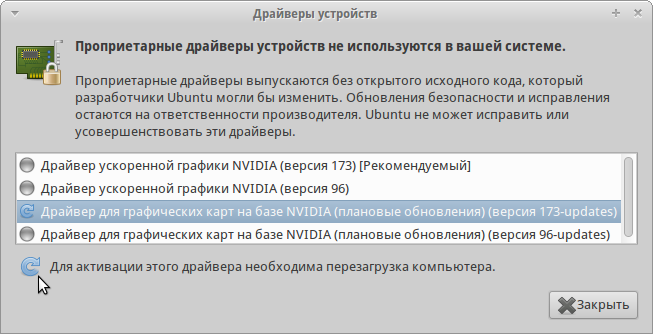
Далее установка обновлений, но перед этим:
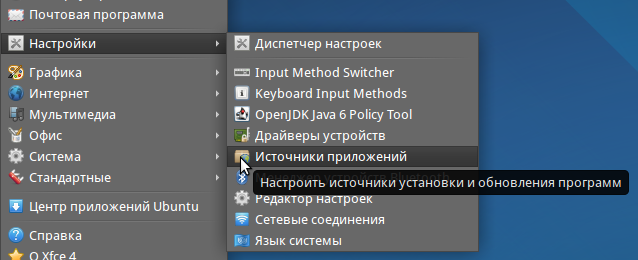
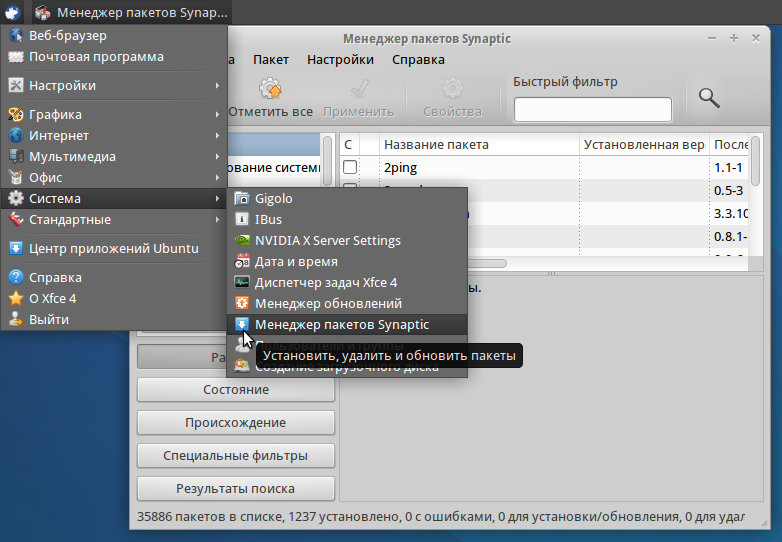
Приложение для настройки источников приложений можно открыть из меню, а так же из менеджера пакетов Synaptic (Настройки/Источники приложений):
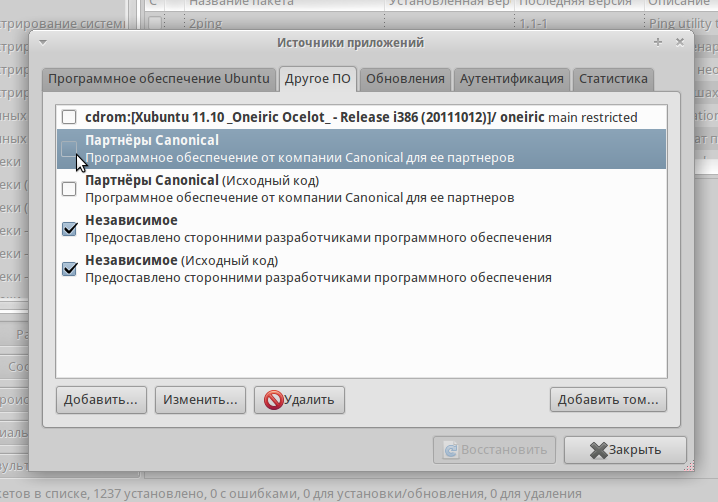
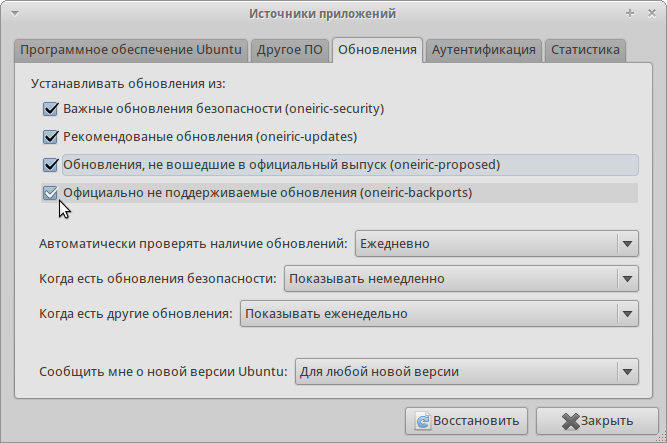
После того как отмечено нужное, необходимо обновить сведения о пакетах.
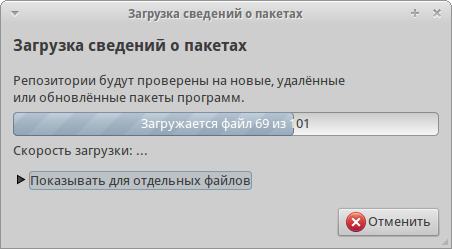
Далее нужно установить модули Xfce:
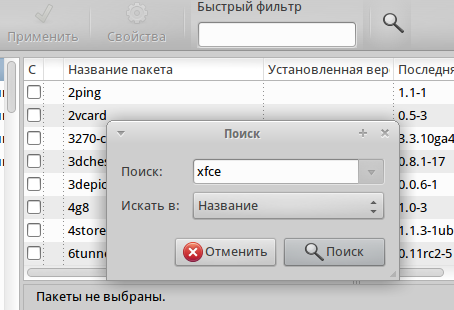
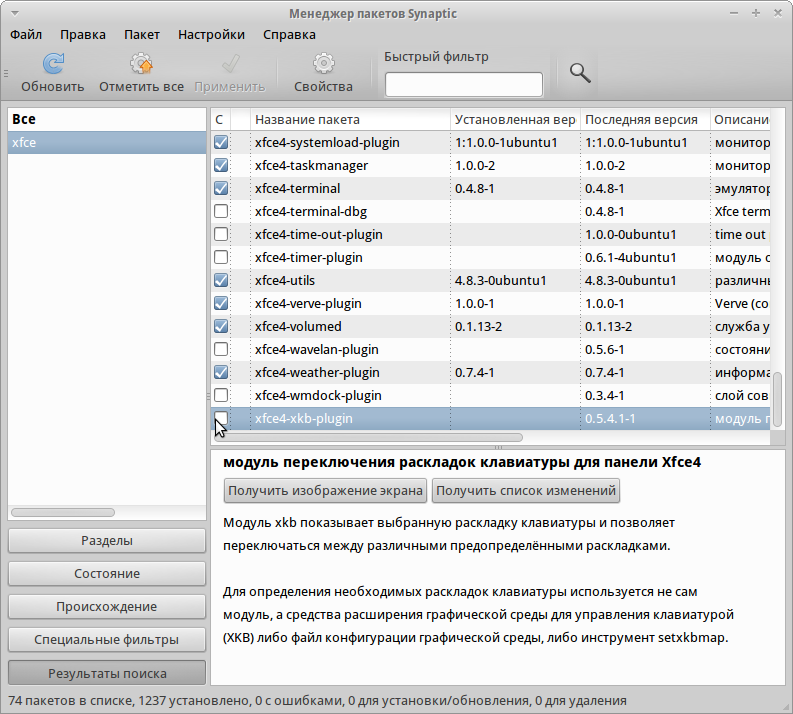
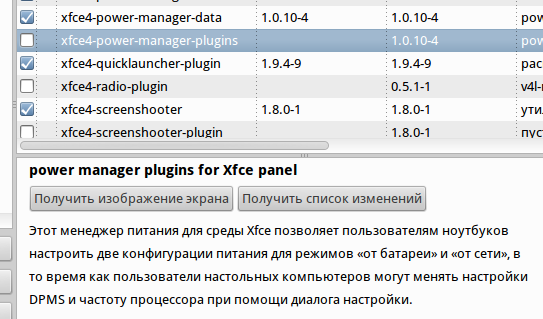
Например в стандартную поставку не входит переключатель клавиатуры, хотя функция востребованная , а так же "Менеджер питания" полезный пользователям ноутбуков (почитав описания можно выбрать и отметить нужное).
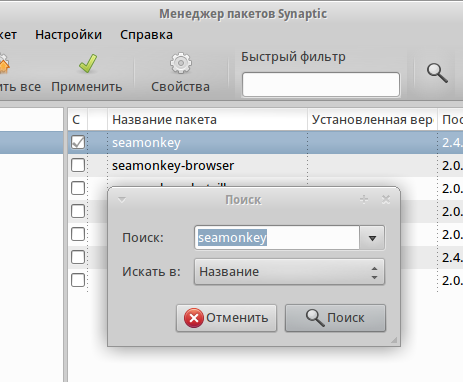
Так же, с помощью поиска, можно найти те приложения которые известны и отметить их для установки.
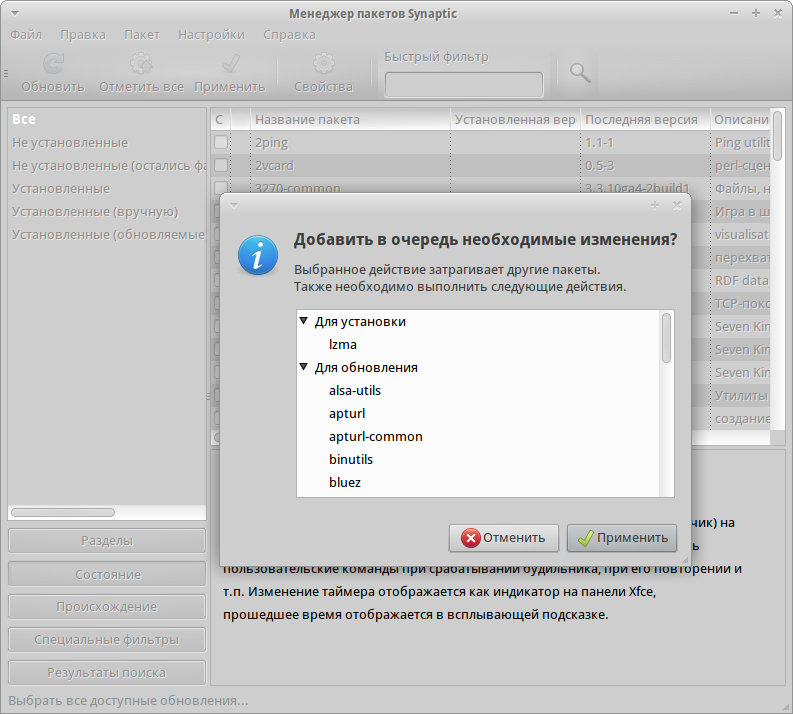
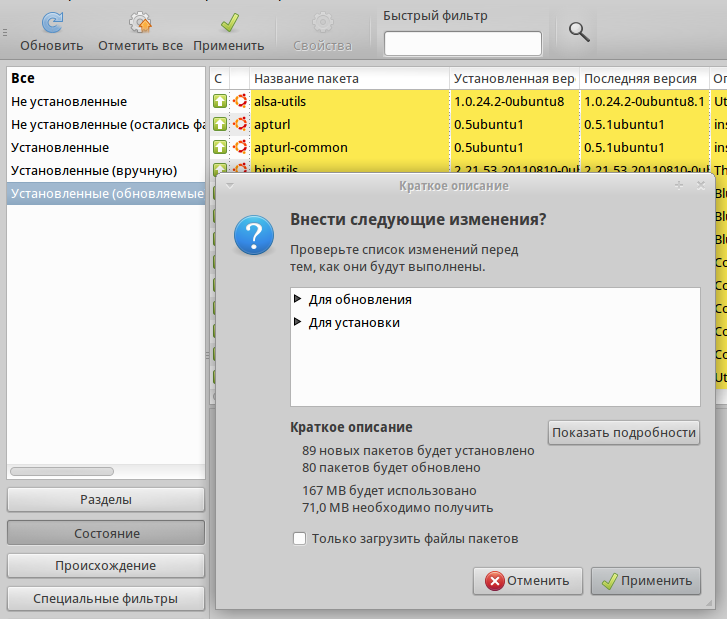
Отметив нужные/выбранные приложения и нажав кнопку "Применить" вносимые изменения можно просмотреть в открывшимся диалоге (список устанавливаемых / обновляемых пакетов, размер закачиваемого, размер после установки и прочее).
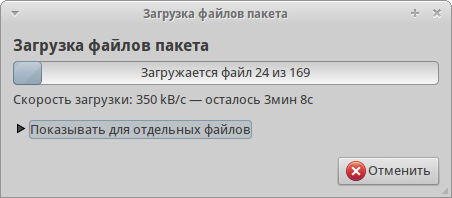
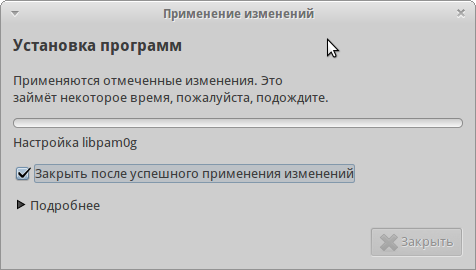
Пока скачиваются и устанавливаются пакеты, можно заняться настройкой системы и оформлением. Доступ к большинству настроек окружения открывает "Диспетчер настройки".
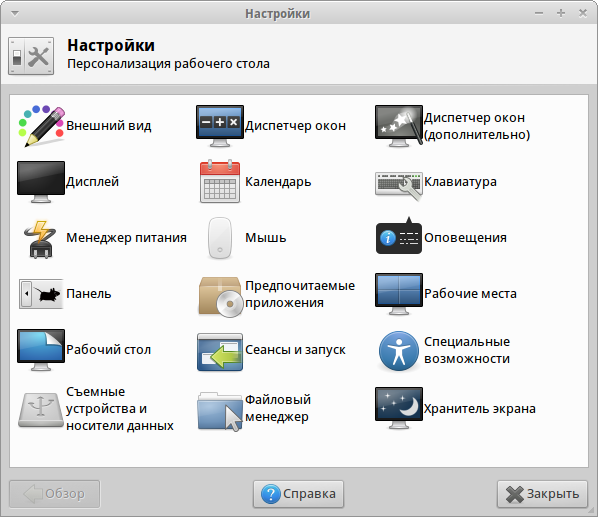
Настройки открываются как в окне "Диспетчера настроек" так и в отдельных диалоговых окнах.
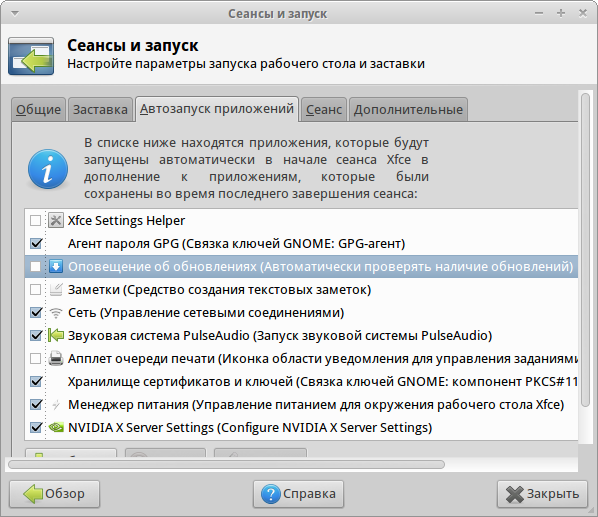
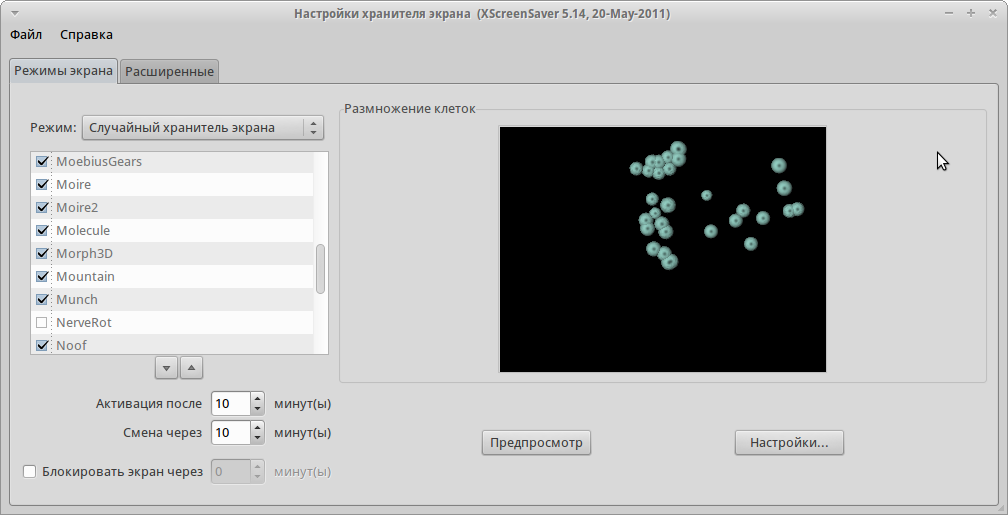
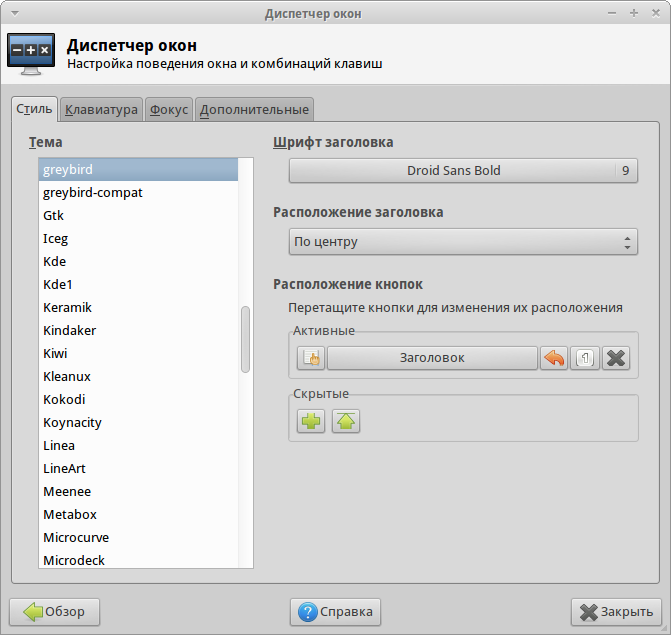
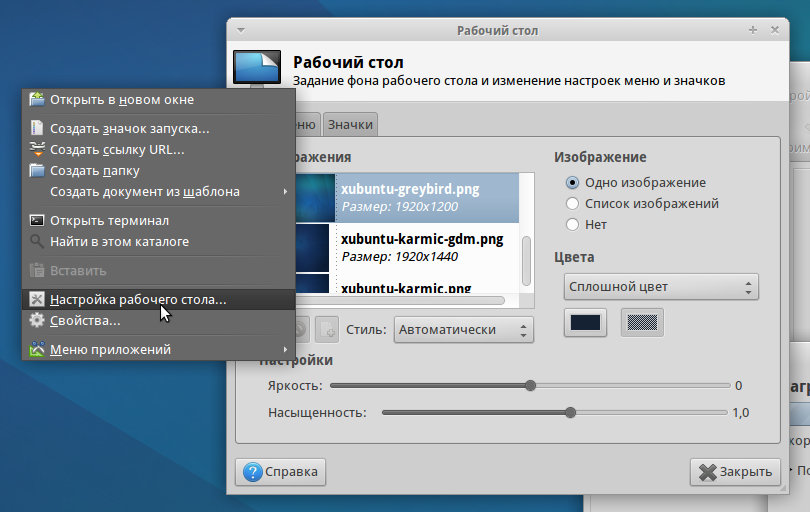
Настройка приложений для автозапуска, хранитель экрана, поведение а так же внешний вид окон и рабочего стола доступны в один клик.
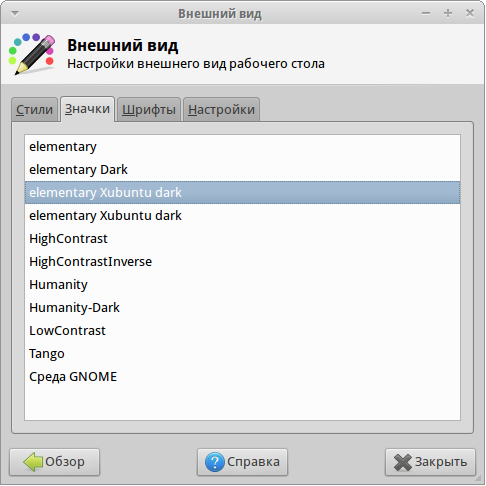
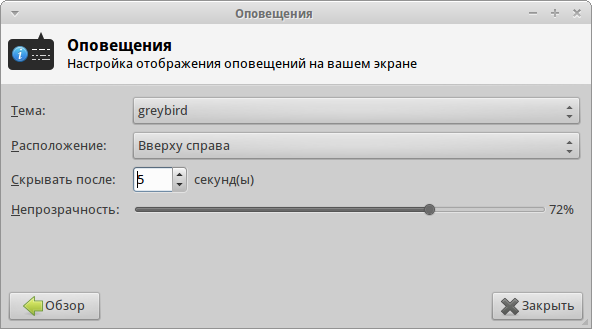
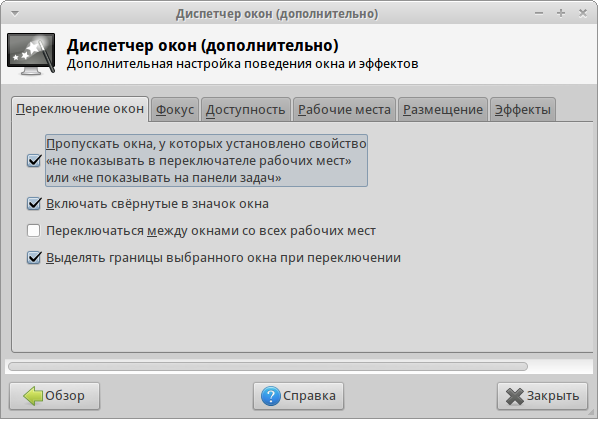
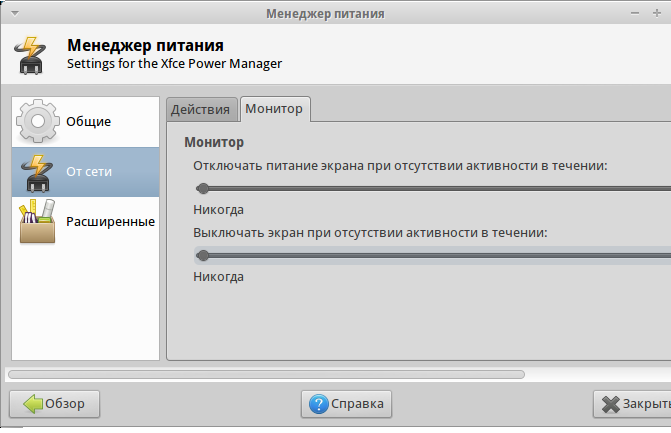
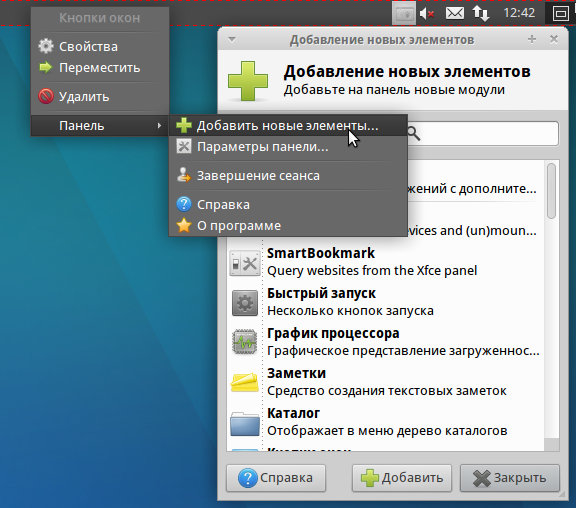
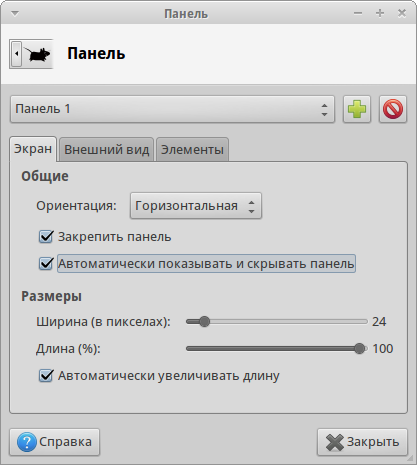
Левый клик мыши, на панели, даёт доступ к её настройкам. Можно добавить/удалить элементы и/или переместить их и настроить.
Системные требования Xubuntu не велики, для комфортной работы достаточно и 256Мб оперативной памяти... Но реальная же стабильность работы с графическими приложениями достигается при использовании оперативной памяти 512Мб и более.
Для дальнейшей настройки и доводки системы "под себя" можно использовать множество графических приложений доступных из "Центра приложений Ubuntu", а так же представленных на сайте ZenWay.ru
Домашняя страница

Дополнения/Исправления/Решения:
1. Если в Thunar не отображаются миниатюры для видеофайлов, нужно установить пакет xubuntu-restricted-extras (он по зависимостям установит всё что нужно, если не установлено, например FFmpeg, ffmpegthumbnailer и прочее) из Synaptic или в консоли:
sudo apt-get install xubuntu-restricted-extras
Так же в настройках Thunar поставить галочку на "Показывать образцы файлов".
Комментарии (10)
действительно самый нормальный дистр на xfce. Пользуюсь больше недели. Хоть бы что "клинануло" - ан нет! Комп - core2duo e5200 2.5 ghz 1gb ram плата со встроенной графикой. Удачи разработчикам!
действительно самый нормальный дистр на xfce. Пользуюсь больше недели. Хоть бы что "клинануло" - ан нет! Комп - core2duo e5200 2.5 ghz 1gb ram плата со встроенной графикой. Удачи разработчикам!
На счет сорока минут на установку - у меня все 11.10 ubuntы ставились по 15 минут. Atlon 2600+ 2Gb Винт 80 gb (с форматирование винта).
У Xubunt'ы не понравилось :
1) PulseAudio - и это для лёгкого дистра
2) Обнаружилось что плагин панели "Places" при переходе к корзине почему-то запускает Nautius =8( причем в режиме управления столом - те перекрывает весь стол а под панелью XFCE проглядывает панель гнома :(
3) У меня почему-то сразу умолчально поставились Banshi и Gmusicbrowser (Баньша ну не разу не лёгкий софт).
4) В трее был довольно симпатичный аплет управления звуком - гномовски видимо - после сноса PulseAudio слетел и он, хотя какой-то огрызок всё же остался - без иконки и органов управления - но колесом мыши громкость правилась. Хочу потестить XFCE LMDE - у него вроде Pulsа нету.
На счет сорока минут на установку - у меня все 11.10 ubuntы ставились по 15 минут. Atlon 2600+ 2Gb Винт 80 gb (с форматирование винта).
У Xubunt'ы не понравилось :
1) PulseAudio - и это для лёгкого дистра
2) Обнаружилось что плагин панели "Places" при переходе к корзине почему-то запускает Nautius =8( причем в режиме управления столом - те перекрывает весь стол а под панелью XFCE проглядывает панель гнома :(
3) У меня почему-то сразу умолчально поставились Banshi и Gmusicbrowser (Баньша ну не разу не лёгкий софт).
4) В трее был довольно симпатичный аплет управления звуком - гномовски видимо - после сноса PulseAudio слетел и он, хотя какой-то огрызок всё же остался - без иконки и органов управления - но колесом мыши громкость правилась. Хочу потестить XFCE LMDE - у него вроде Pulsа нету.
Ставил три раза, на три разных машины в подробности железа не вдавался, диски были от 250 до 500 гиг, занимало это от получаса до часа с копейками.
У Xubunt'ы не понравилось :
Сильно не понравились обои, пришлось менять. Долго искал, перепсиховал весь, чуть не снёс её (Xubunt'u) к чертям собачьим! ))))
Для npanyshkin:
1) Для кого тогда PulseAudio? Для 4 ядерных процов с 8 гигами оперативки что ли? Единственный его недостаток, из замеченных мною, это лютая ненависть к нему лоровских троллей. Хотя внятно обосновать свою лютую ненавить не смог ни один. Все не навидят и я ненавижу! Стадный инстинкт?
2) Обнаружить Nautius в Хubuntu, частично, можно только после самостоятельной установки гномовых утилит. В дефолтной поставки его нет, потому что...
3) Из той же оперы что и Nautius ---
4) Зачем сносить то что нормально работает? По религиозным соображениям? Ну и поставили бы хотя бы volti она алюсу использует, меняли бы в ней темы прям на лету, а ентого отключили из автозагрузки и всех делов. Зачем выкорчёвывать? Он разве сильно мешает? Его наличие спать не даёт, как крошки в кровати?
не ну я просто диву с вас даюся! Не захотев доделать под себя стабильное окружение, сразу браться за полусырую её модификацию? Хотя я и сам когда то был таким, всё искал незнамо сам чего. Теперь поумнел моненька, но вот тоже иногда хочется с бубном поплясать, в диком экстазе вдохновения, но уже давно не нахожу вокруг чего бы с ним попрыгать! ))))Ставил три раза, на три разных машины в подробности железа не вдавался, диски были от 250 до 500 гиг, занимало это от получаса до часа с копейками.
У Xubunt'ы не понравилось :
Сильно не понравились обои, пришлось менять. Долго искал, перепсиховал весь, чуть не снёс её (Xubunt'u) к чертям собачьим! ))))
Для npanyshkin:
1) Для кого тогда PulseAudio? Для 4 ядерных процов с 8 гигами оперативки что ли? Единственный его недостаток, из замеченных мною, это лютая ненависть к нему лоровских троллей. Хотя внятно обосновать свою лютую ненавить не смог ни один. Все не навидят и я ненавижу! Стадный инстинкт?
2) Обнаружить Nautius в Хubuntu, частично, можно только после самостоятельной установки гномовых утилит. В дефолтной поставки его нет, потому что...
3) Из той же оперы что и Nautius ---
4) Зачем сносить то что нормально работает? По религиозным соображениям? Ну и поставили бы хотя бы volti она алюсу использует, меняли бы в ней темы прям на лету, а ентого отключили из автозагрузки и всех делов. Зачем выкорчёвывать? Он разве сильно мешает? Его наличие спать не даёт, как крошки в кровати?
не ну я просто диву с вас даюся! Не захотев доделать под себя стабильное окружение, сразу браться за полусырую её модификацию? Хотя я и сам когда то был таким, всё искал незнамо сам чего. Теперь поумнел моненька, но вот тоже иногда хочется с бубном поплясать, в диком экстазе вдохновения, но уже давно не нахожу вокруг чего бы с ним попрыгать! ))))Ну правильно, поставил volti и wicd, удалил с панели "Панель индикаторов", почистил автозапуск и всего делов то, на десять кликов мышикой!
Ну правильно, поставил volti и wicd, удалил с панели "Панель индикаторов", почистил автозапуск и всего делов то, на десять кликов мышикой!
Хороший обзор!
Хороший обзор!
2:Gerasim : Ни разу не фанат - тихо мирно сижу на Lubuntu. НО "с началом весны" (новыми релизами) зуд овладевает. Я думаю такое много у кого бывает.
На счет Pulse - он жрет проц - вполне конкретно - на моей машине 6-8% - Вроде не много - но нормально смотреть 720 строк я смог только на Lubunte(как можно догадаться - Pulse нет).
На счет гномовских утилит в XFCE - таки вы будете удивлены - они там таки есть. В частности управление звуком в трее.
И кстати - сам я на XFCE на момент обнаружения Banshi ни чего ещё не ставил и не сносил. Там ещё глюк был - поставился татарский язык а не русский - но это я отношу к собственной невнимательности - наверно галочку не ту ткнул.
А вот на счет времени установки - каюсь - слегка забыл подробности:
1) ставился не с DVD а с CD
2)не с реального диска а с образа смонтированного грубом. Я так уже года полтора балуюсь вот и забыл уже как с реального привода ставится.
2:Gerasim : Ни разу не фанат - тихо мирно сижу на Lubuntu. НО "с началом весны" (новыми релизами) зуд овладевает. Я думаю такое много у кого бывает.
На счет Pulse - он жрет проц - вполне конкретно - на моей машине 6-8% - Вроде не много - но нормально смотреть 720 строк я смог только на Lubunte(как можно догадаться - Pulse нет).
На счет гномовских утилит в XFCE - таки вы будете удивлены - они там таки есть. В частности управление звуком в трее.
И кстати - сам я на XFCE на момент обнаружения Banshi ни чего ещё не ставил и не сносил. Там ещё глюк был - поставился татарский язык а не русский - но это я отношу к собственной невнимательности - наверно галочку не ту ткнул.
А вот на счет времени установки - каюсь - слегка забыл подробности:
1) ставился не с DVD а с CD
2)не с реального диска а с образа смонтированного грубом. Я так уже года полтора балуюсь вот и забыл уже как с реального привода ставится.
Gerasim: а можно по-подробнее про тонкости настройки xfce из практики?
Gerasim: а можно по-подробнее про тонкости настройки xfce из практики?
А можно в Xubuntu64бит поставить простой пакет, например если на сайте только один .deb пакет, то он установится или нет?
А можно в Xubuntu64бит поставить простой пакет, например если на сайте только один .deb пакет, то он установится или нет?
Добавьте дистрибутив MakuluLinux. И сделайте его короткий обзор.
http://www.makululinux.com/
Добавьте дистрибутив MakuluLinux. И сделайте его короткий обзор.
http://www.makululinux.com/